

すべてのプラン
業種別の初期設定
業種を選ぶだけで、すぐ受付を始められる。
登録するとすぐに初期設定の画面が開き、お店の情報や業種を順に決めていけます。業種を選ぶと、その業種に合った修理の品目・修理内容・記入例があらかじめ入ります。郵送や訪問で受けるお店は、その設定もここで済みます。
- 1
手順に沿って決めていく
お店・業種・受け方・品目・修理内容・同意事項・スタッフ・連絡の順に決めていきます。
- 2
郵送・訪問もここで
受け方で「宅配便で送ってもらう」「お客様のところへ行く」を選ぶと、荷物の送り先・支払い方法や出張費を続けて決められます。終わると、お客様に送る郵送のお申し込みリンクが出ます(郵送修理はスタンダード以上のプランです)。
- 3
業種は13種類
楽器・時計や宝飾・靴やカバン・自転車・洋服のお直し・スマホ・パソコン・カメラ・家電・オーディオ・家具・メガネ・その他から選べます。
- 4
あとから変えられる
前の手順に戻れます。決めたことは、あとから設定でいつでも変えられます。
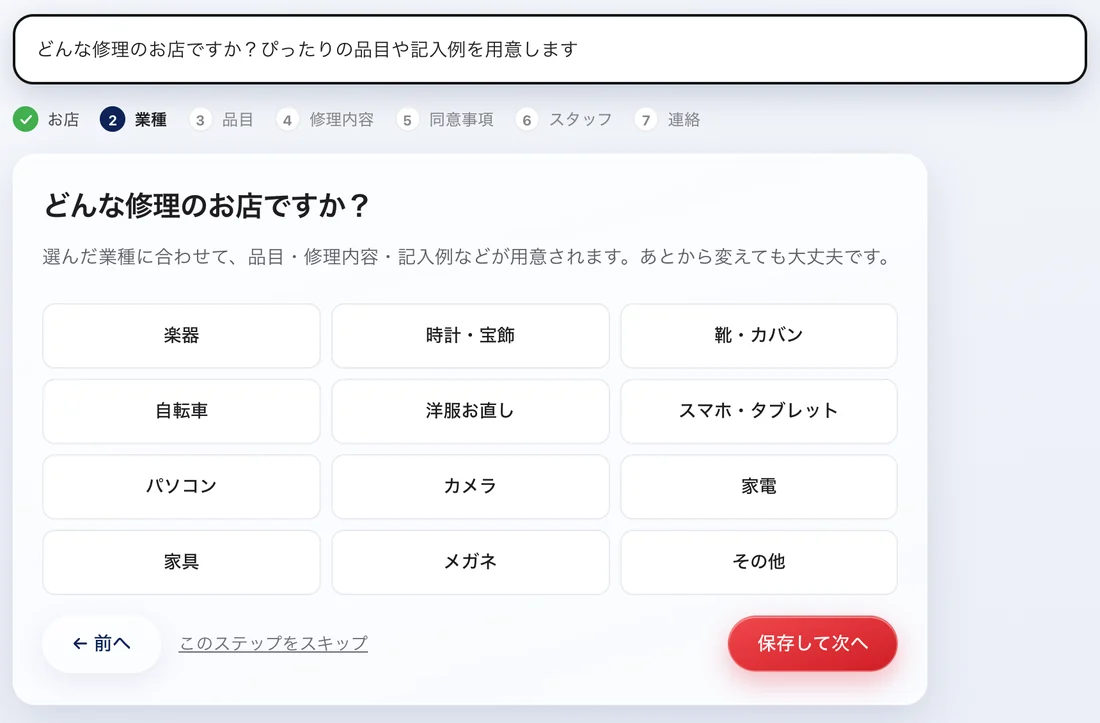
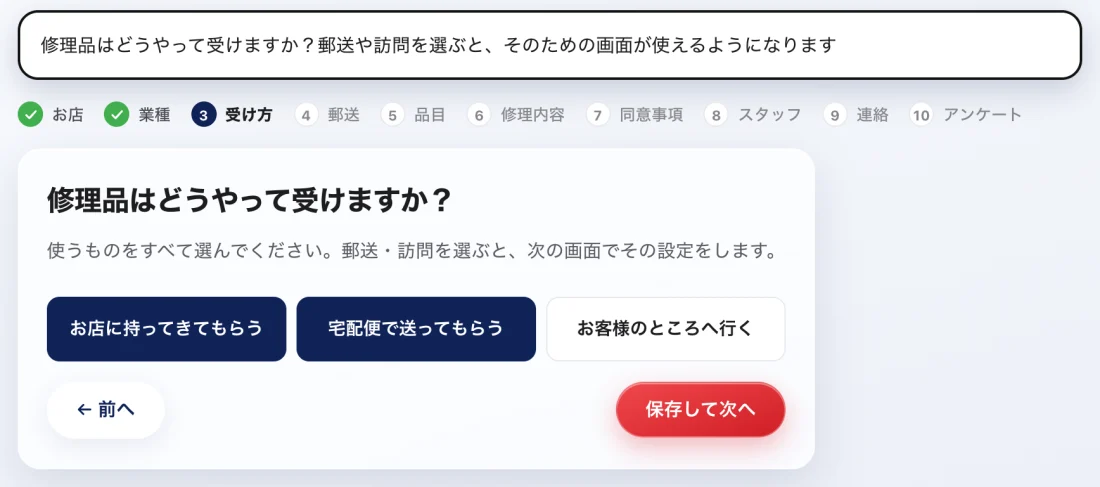
画面はデモ店のものです。
使い方
- 1
登録する
無料で登録すると、初期設定の画面が開きます。
- 2
業種を選ぶ
業種を選んで「保存して次へ」を押すと、品目や修理内容の定番が用意されます。
- 3
受け方を選ぶ
持ち込み・郵送・訪問から、使うものをすべて選びます。郵送・訪問を選ぶと、次の画面でその設定をします。
あわせて使う機能
まずは無料で、使い心地を確かめてください。
フリープランは受付が月100件まで・スタッフ1名で、クレジットカードの登録なしにずっと無料です。お客様へのLINE・メールの自動連絡はスタンダードプランから。新規登録から30日間は、プロプランの全機能を無料で試せます。