

商品・在庫
よく使う部品の在庫を、見積もりと一緒に数える。
よく使う部品・材料・商品を台帳に入れておくと、見積もりで名前を選ぶだけで在庫から引かれます。少なくなった商品は自動で「要発注」に並び、届いたら「入荷」で記録します。
- 1
商品の台帳
商品名と在庫数だけで登録できます。カテゴリー・仕入値・売値・品番・発注アラートも入れられ、色やサイズのような種類はバリエーションとして1つの商品にまとめられます(30件まで。売値・在庫などはバリエーションごと)。
- 2
見積もりで選ぶと在庫から引かれる
本見積もりの「修理内容」に商品名の一部を打つと、在庫の商品が候補に出ます。選ぶと売値とカテゴリーが入り、見積もりを提示するとその修理の分として取っておかれ(引当)、作業完了にしたときに在庫から引かれます。在庫数から引当を引いた「利用可能」の数で、すぐ使える数が分かります。キャンセルした修理の分は在庫に戻ります。
- 3
要発注
使える数が「発注アラート」の数以下になった商品と、足りない商品が、自動で「要発注」に並びます。ほかの修理で使う予定の分も見て決めます。
- 4
棚卸
対象を選んで、実際の在庫数を上から入力します。途中で閉じても続きから入力でき、完了すると数が合わなかった商品だけ在庫数が変わります。
- 5
量売り・部門打ち・内税と外税
商品ごとに売り方を選べます。g・cmなどの量で売る「量売り」、値段をお会計でそのつど打つ「部門打ち」も登録でき、売値が税込か税抜かも選べます。
- 6
POSで売ると在庫が減る
POSのお会計で在庫の商品を足すと、会計したときに在庫から引かれます。返品すると在庫に戻ります。
- 7
注文する部品の発注メモ
注文しないといけない部品は、カルテの「部品・材料」に品名と発注メモ(どこに頼んだか、いつ届くか など)を入れ、「未注文」「入荷待ち」「入荷済み」で状態を付けられます。まだ注文していない部品がある修理は、修理一覧の「要対応」に出ます。
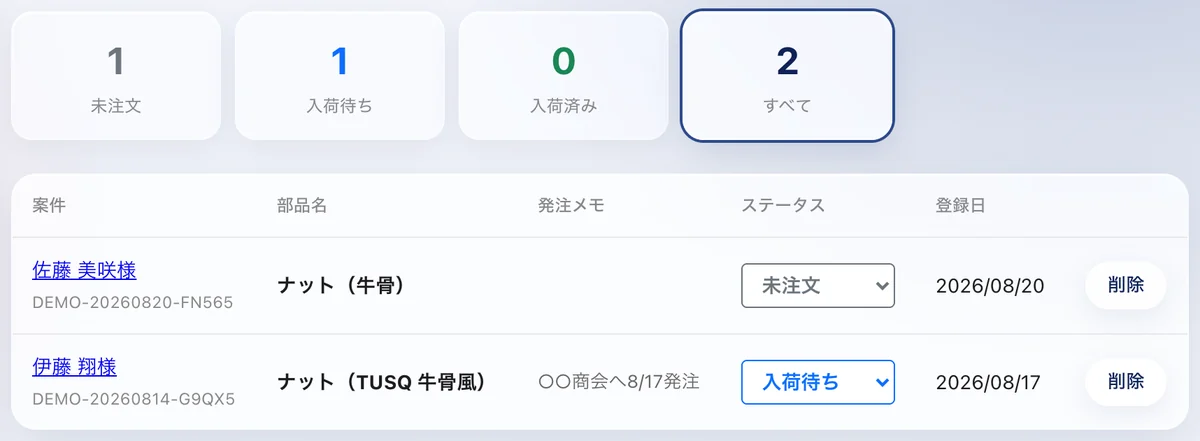
画面はデモ店のものです。
使い方
- 1
商品を登録する
サイドメニューの「商品・在庫」で「+ 商品を登録」を押し、商品名と在庫数を入れます。
- 2
見積もりで選ぶ
本見積もりの「修理内容」に品名を打つと、台帳の商品が候補に出ます。選んで見積もりを提示すると引当になり、作業完了で在庫から引かれます。
- 3
届いたら入荷を記録する
要発注の商品が届いたら、商品の中身の「入荷」で数を記録します。
知っておくこと
- すべてのプランで使えます。在庫の商品をPOSで売るのも同じです。
- カルテの「部品・材料」は、注文する部品を書いておく発注メモです。在庫は、見積もりで選んだ商品とPOSで売った商品で動きます。
あわせて使う機能
まずは無料で、使い心地を確かめてください。
フリープランは受付が月100件まで・スタッフ1名で、クレジットカードの登録なしにずっと無料です。お客様へのLINE・メールの自動連絡はスタンダードプランから。新規登録から30日間は、プロプランの全機能を無料で試せます。