

プロ
来店予約
お受け取りの日時を、お客様が選べる。
修理が終わると、お客様が状況確認のページから、お受け取りに来る日時を予約できます。いつ来るか分かるので、お品物を準備してお待たせせずにお渡しできます。
- 1
作業が終わったら予約できる
予約できるのは作業完了のあとだけです。LINEで届く完了のお知らせのボタンから、そのまま予約の画面に進めます。
- 2
店の都合に合わせた枠
時間の選び方(午前・午後・夕方の時間帯、または1時間刻み)、受付の時間、同じ枠に入れる予約の上限を、お店で決められます。
- 3
休みの日はカレンダーで
定休日の曜日を決めておけるほか、カレンダーの日付を押すと、その日だけ休業・営業を切り替えられます。
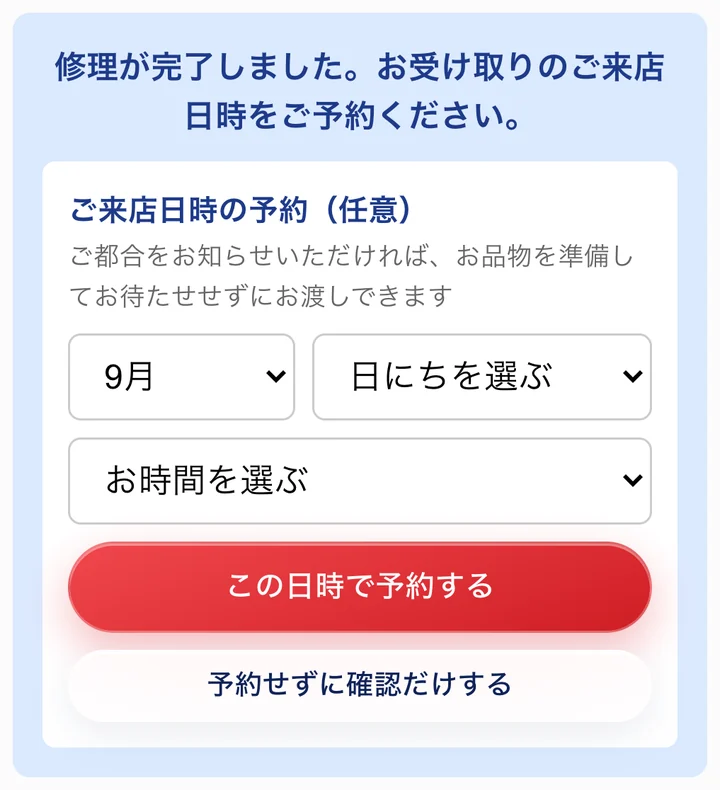
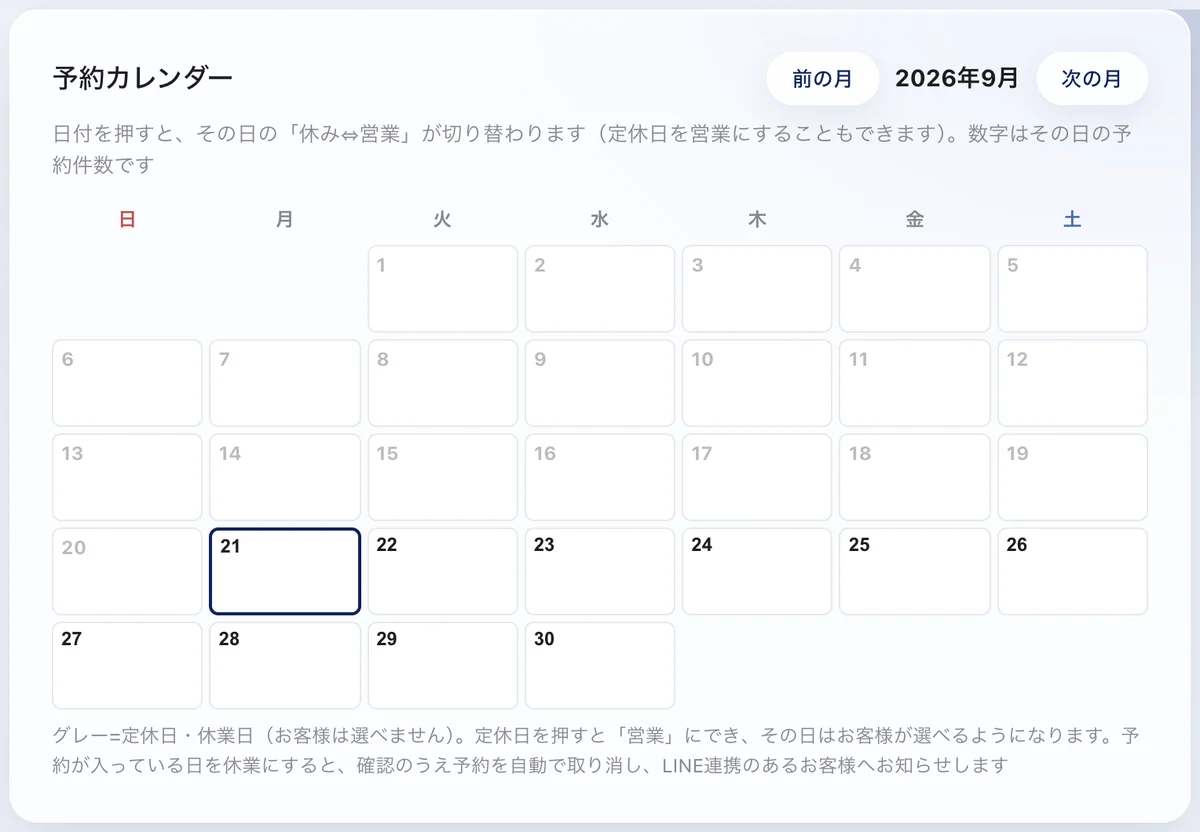
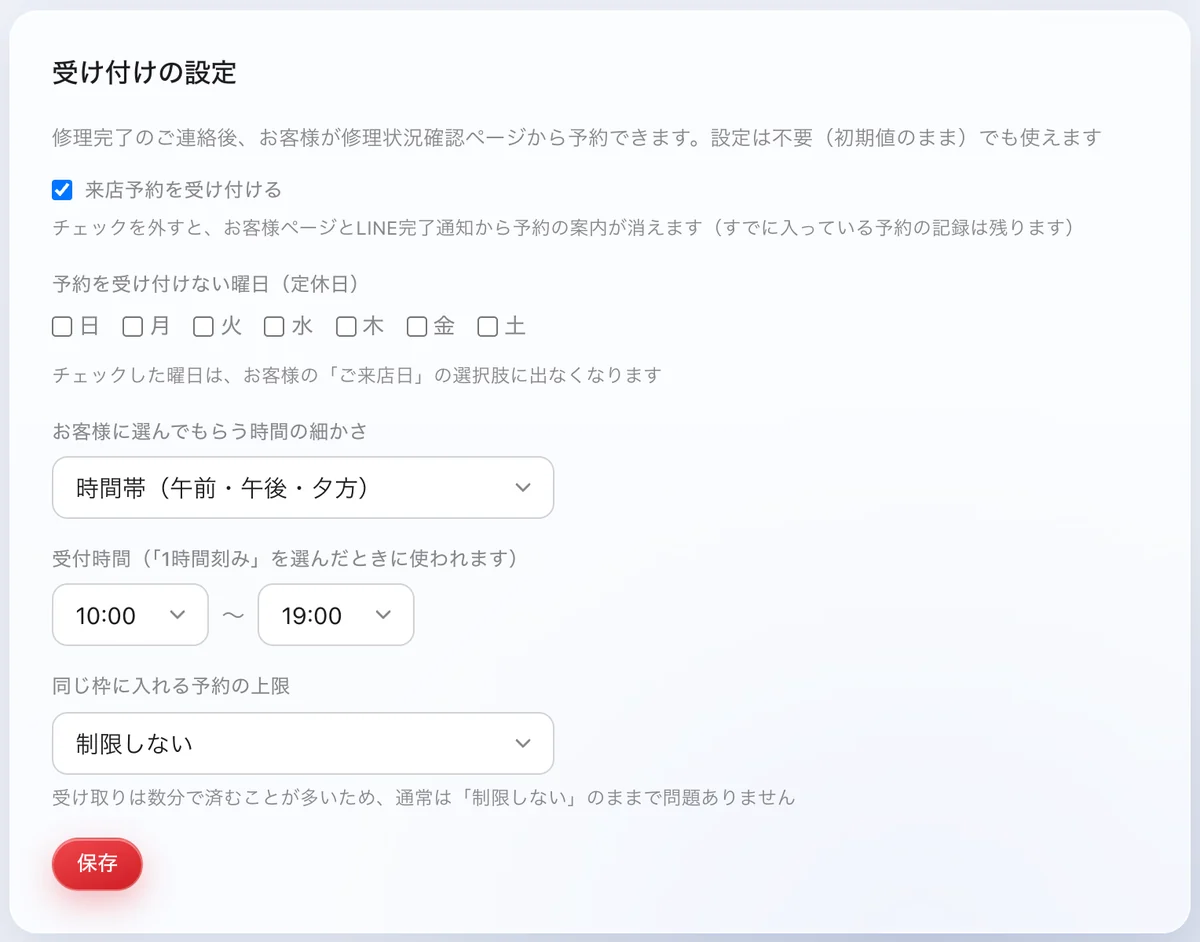
画面はデモ店のものです。
使い方
- 1
設定をオンにする
来店予約の画面の「受け付けの設定」で、予約を受け付けるかどうか、時間の選び方、定休日を決めます。
- 2
作業完了にする
カルテを作業完了にすると、お客様に完了のお知らせが届き、その中から来店日時を予約できます。
- 3
予約を確かめる
入った予約は、来店予約のカレンダーと修理一覧の「本日のお渡し予定」で確かめられます。
知っておくこと
- 作業完了(まだお客様に連絡していない状態)のときにお客様が予約すると、「確認しました」を兼ねて、自動で「ご連絡済み(引取待ち)」に進みます。
- 予約できるのは今日から90日先までです。
- 予約が入っている日を休業にすると、その予約はお店の都合で取り消され、LINEを連携しているお客様にはお知らせが届きます。