

すべてのプラン
お預かりタグ・修理完了伝票の印刷
タグも伝票も、カルテからそのまま印刷。
受付をしたらお預かりタグを、修理が終わったら修理完了伝票を、カルテから印刷できます。普通のA4プリンターでも、レシートプリンターでも使えます。
- 1
お預かりタグ
受付番号・品物・修理内容・受付日が入ったタグを印刷して、品物に付けられます。お客様控えと店舗控えがあります。
- 2
修理完了伝票
修理品と修理内容、修理レポート、最後にお会計の欄が入った伝票を印刷できます。
- 3
A4でもレシートでも
普通のA4プリンターのほか、レシートプリンター(mPOP)でも印刷できます。
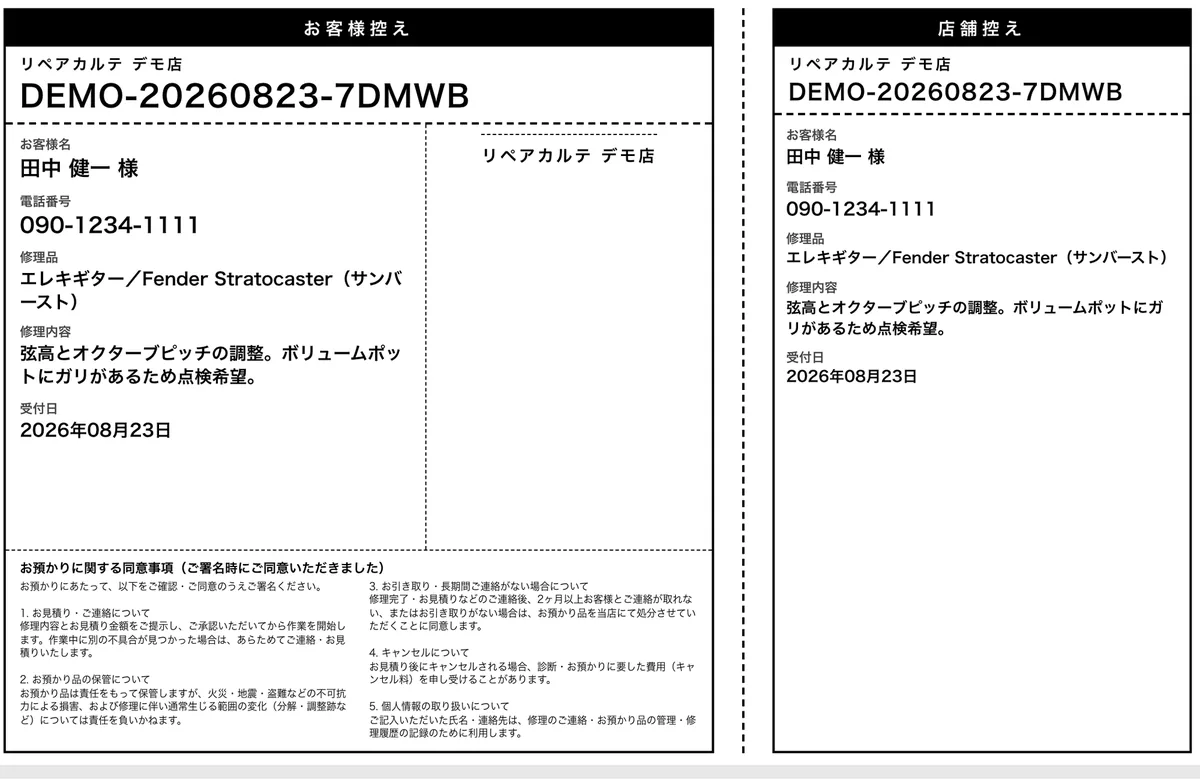
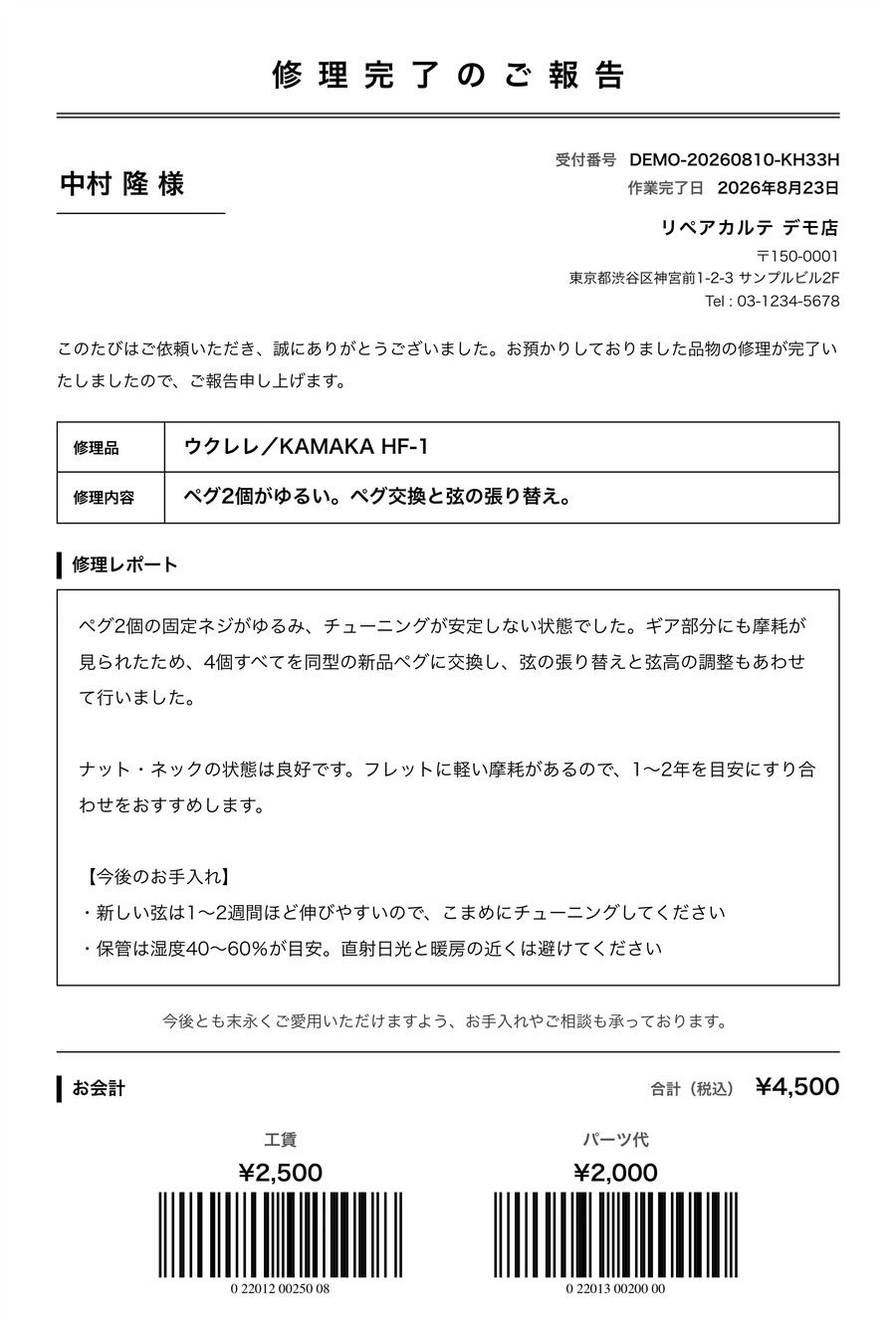
画面はデモ店のものです。
使い方
- 1
カルテから印刷する
カルテの「受付タグを印刷」「修理完了伝票を印刷」を押すと、印刷の画面が開きます。
- 2
レシートプリンターを使うなら
設定の「会計・印刷」で、レシートプリンターでの印刷をオンにします。初めはオフです。
知っておくこと
- 伝票のお会計の欄に入るレジ用のバーコードは、プロの機能(レジ連携バーコード)です。