

請求書・領収書
請求書と領収書を、1枚の紙で。
カルテの「請求書・領収書」から、明細の行を選んで請求書を発行できます。お金を受け取ったあとなら、請求書の下に切り取って渡す領収書が付きます。カルテの上に開く窓で、紙の見本を見ながら作れます。
- 1
載せる行を選べる
本見積もりの明細から、紙に載せる行をチェックで選べます。外した行は金額からも引かれるので、部品代だけの領収書や、会社と個人で分けて払うときにも使えます。領収書を出した行は、二重には出せません。
- 2
入金済みなら領収書つき
「入金済み」を選ぶと、請求書の下の「きりとり」線から下に領収書が付きます。「未入金」なら請求書だけで、お支払期限とお振込先も載せられます。
- 3
あとから付ける・出し直す
請求書だけを出したあとで入金があれば、同じ番号の請求書に領収書を付けて出せます。宛名などを間違えたら「編集」で出し直し、前の1枚は「取り消し」として控えに残ります。
- 4
POSの会計のあとにも
POSで会計すると、この窓が入金済みの形で開き、そのまま領収書つきで出せます。修理のない物販だけの会計からも、同じ請求書・領収書を出せます。
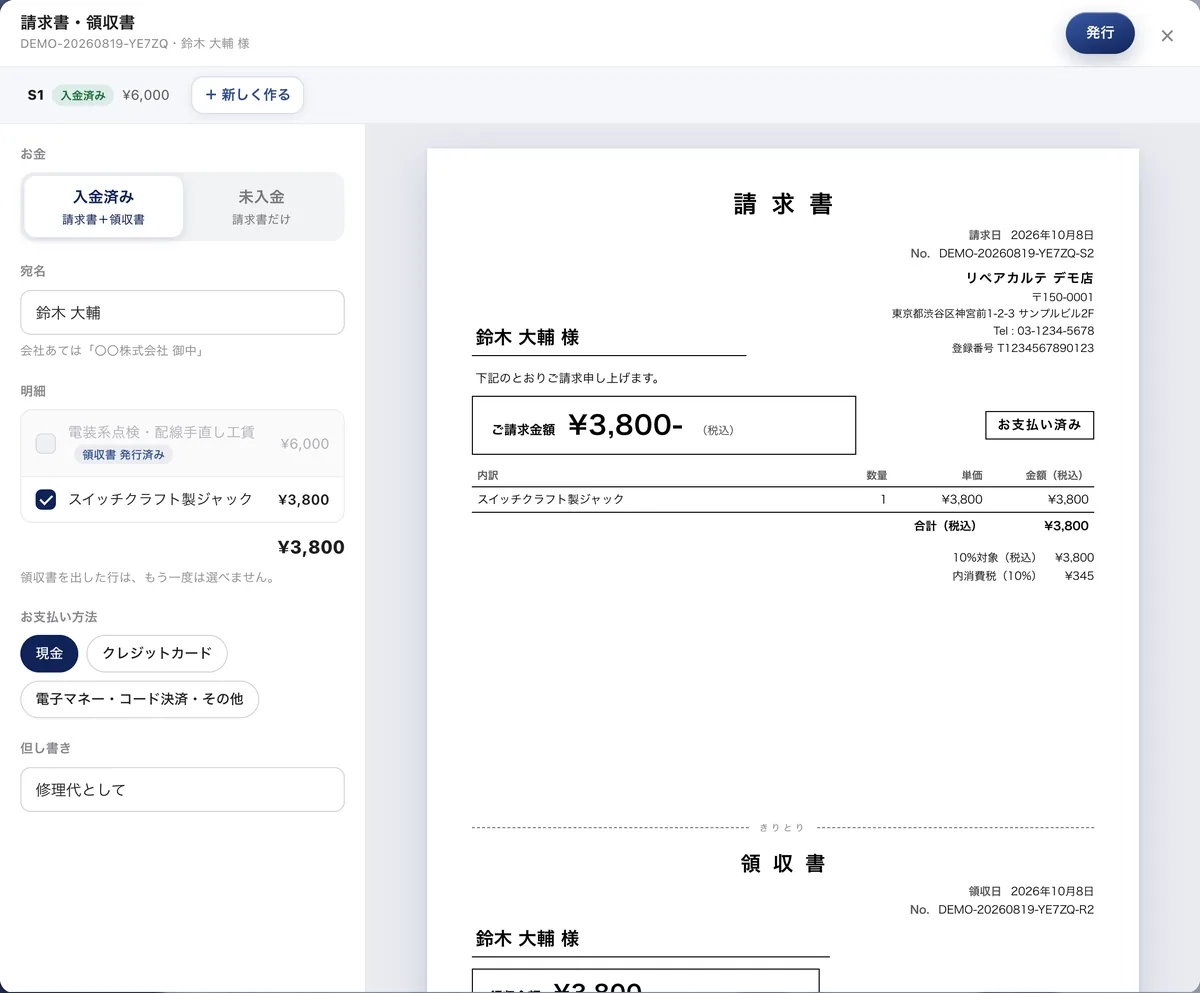
画面はデモ店のものです。
使い方
- 1
設定をオンにする
「設定 > 会計・印刷 > 請求書・領収書」で、「請求書・領収書を発行する」をオンにします。インボイスの登録番号がある場合は、ここに入れると請求書にも領収書にも載ります。
- 2
カルテから発行する
本見積もりで金額が決まったカルテの「請求書・領収書」を押すと、カルテの上に窓が開きます。載せる行と「入金済み」「未入金」を選び、宛名などを確かめて「発行」を押します。
- 3
印刷する
発行した1枚が窓に開くので、「印刷(A4)」で印刷します。保存やお客様への送付には「PDF を開く」を使います。
知っておくこと
- 全部の行を選んだときは、受け取った内金・入金・カード払いを差し引いた額を請求します。
- お支払い方法でクレジットカードを選ぶと、領収書に「クレジットカード利用」と入ります。現金などで税抜5万円以上のときは、収入印紙の欄が出ます。
- 発行した書類はカルテに控えとして残り、いつでも印刷し直せます。2回目からは紙に「再発行」と入ります。
あわせて使う機能
まずは無料で、使い心地を確かめてください。
フリープランは受付が月100件まで・スタッフ1名で、クレジットカードの登録なしにずっと無料です。お客様へのLINE・メールの自動連絡はスタンダードプランから。新規登録から30日間は、プロプランの全機能を無料で試せます。