

修理管理の乗り換え方|紙の伝票・Excel・ほかのシステムから、打ち直さずに移す手順
紙の伝票、Excel の台帳、いま使っている修理システム。その代わりに別のものを使うと決めたとき、困るのは選ぶことより「どう移すか」です。全部を打ち直そうとして始まらない、しばらく両方に書いて記録が食い違う、移しただけの修理にお客様への連絡が飛ぶ。このページでは、何を移して何を残すか、紙・Excel・ほかのシステムそれぞれからの移し方、切り替えの日の進め方、よくある失敗を、順番にまとめました。
1. 先に結論
- 移すのは「預かり中の品物」だけで始められます。お渡し済みの履歴は、移せるなら移す、移せないなら古い台帳を残しておく、で足ります(2章)。
- 打ち直しを減らす道は、元によって違います。紙は件数しだいで「画面で入れる」か「表に書き写して取り込む」(3章)、Excel はそのまま取り込めるかをまず試す(4章)、ほかのシステムは解約の前に書き出す(5章)。
- 切り替えの日を1日決めて、その日から二重記入をしません。古い台帳は読むだけにし、移した品物が全部返ったら閉じます(6章)。
- 移しただけの修理に、お客様への連絡やリマインドが飛ばないかを確かめます。移す側でいちばん起きやすい事故です(7章)。
- まだ何に移すか決めていないなら、先に「修理管理システムの選び方」を。Excel のままでよいかの見分け方は「修理管理をExcelで」に書きました。
2. 移すもの・残すもの
乗り換えが止まるいちばんの理由は、「全部を移さないと始められない」と思うことです。切り替えた日から困らないために要るのは、まだ終わっていない修理だけです。
| もの | どうするか | 理由 |
|---|---|---|
| 預かり中の品物 | 必ず移す | 切り替えた日から、返すまでの連絡と記録を新しいほうで行うためです。ここが移っていないと、古い台帳を見続けることになります。 |
| 見積もりの返事待ち・お渡し待ちの品物 | 必ず移す | 預かり中と同じです。状態(返事待ち・完了・お渡し待ち)まで合わせて移すと、切り替えた日から一覧で追えます。 |
| お渡し済みの修理(履歴) | あれば移す | 「前回いつ、どこを直したか」を電話番号や名前で引けるようになります。手で打ち直すなら、よく来るお客様の分だけで足ります。 |
| 修理の記録が無いお客様だけの名簿 | 移さなくてよい | 修理の記録の中で生きる情報なので、修理が無い名前だけを移しても使い道がありません。次に来たときの受付で入ります。 |
| 何年も前の台帳・伝票の束 | 移さずに残す | めったに見ないものは、元のファイルや箱のまま保管しておけば困りません。必要なときだけ探します。 |
| 写真・サインした紙の受付票 | 原本を保管する | 表の形のデータ以外は、そのまま移せないことがほとんどです。受付票は、お客様との約束の控えとして原本を残します。 |
元の伝票・ファイル・書き出しは、移したあとも消さずに残します。新しいほうに入らなかったものを確かめられるのは、元の記録だけです。
3. 紙の伝票・台帳から
紙からの乗り換えは、移すものがいちばん少なく済みます。過去の伝票は箱に残したまま、預かり中の分だけを移します。
預かり中の伝票だけを抜き出す
棚や箱にある品物と、伝票の控えを突き合わせます。品物はあるのに伝票が無いもの、伝票はあるのに品物が無いものが、ここで見つかります。移す前に片付けておきます。
件数が少なければ、新しいほうの受付画面で1件ずつ入れる
預かり中が十数件なら、ふだんの受付と同じ画面で入れてしまうのが早道です。入れながら、受付の画面に慣れることにもなります。
件数が多ければ、Excel の台帳に書き写してから取り込む
1行1件の表に、受付日・お客様の名前・電話番号・品物・内容・状態だけ書き写します。項目は少なくて構いません。表の作り方は「修理管理をExcelで」の解説に、無料の台帳 Excel があります。
品物の札を、新しい受付番号に付け替える
新しいほうで受付番号が付き直る場合は、お預かりタグを印刷し直して品物に付けます。古い札は外さず、並べて付けておくと、お客様が古い控えを持ってきたときに探せます。
紙の伝票は、移した日を書いて箱にしまう
「〇月〇日 移行済み」と書いておくと、どちらが新しい記録かで迷いません。捨てずに、決めた期間は保管します。
書き写すための表は、無料の修理品管理台帳(Excel)をそのまま使えます。受付票の様式を見直すなら「修理受付票の書き方」に。
紙の伝票から切り替えたお店の例は、楽器屋BOW(神奈川県藤沢市)の導入事例にあります。2026年7月に、修理の受付を紙の伝票から切り替えた楽器店です。
4. Excel・スプレッドシートから
Excel の台帳は、もう表の形になっているので、取り込める先ならほとんど打ち直さずに移せます。移す前に、次の5つだけ見ておきます。
見出しは書き換えなくてよい
取り込める製品なら、「お名前」「TEL」「品名」のようなお店ごとの見出しのまま読めることがあります。列の順番を並べ替えたり、テンプレートに写し直したりする前に、まず今のファイルのまま試します。
1行が1件になっているかを見る
1件を2行に分けて書いた行、合計の行、色だけで状態を表している行は、そのままでは読めません。色で表している状態は、「状態」の列を足して文字にしておきます。
年ごと・月ごとのシートは、そのままでよいか確かめる
シートを分けている台帳は多いです。見出しが同じシートをまとめて読める製品なら、1つにまとめ直す必要はありません。
日付と電話番号の形をそろえる
「10/9」と「2026年10月9日」が混ざっていても読めることが多いですが、年の無い日付は何年か分かりません。電話番号は、先頭の0が消えて数字になっていないかを見ます。電話番号が同じなら同じお客様としてまとまるので、ここがいちばん大事です。
Googleスプレッドシート・Numbers は書き出してから
Googleスプレッドシートは「ファイル → ダウンロード」から、Numbers は「ファイル → 書き出す」から、Excel(.xlsx)か CSV で保存します。
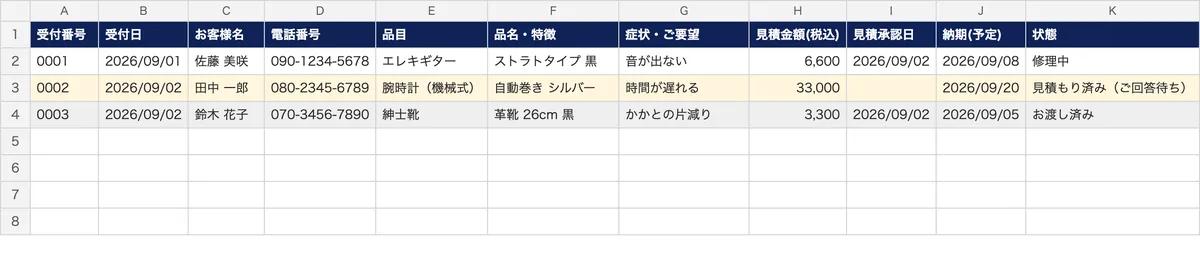
Excel の台帳をどう作るか、いつ専用のものを考えるかは「修理管理をExcelで行う方法」にまとめています。ここでは繰り返しません。
5. ほかの修理システムから
ほかの修理システムからの乗り換えでいちばん大事なのは、順番です。書き出してから、新しいほうに取り込み、中身を確かめてから解約します。
解約の前に、書き出しを済ませる
契約が終わると、管理画面に入れなくなる製品があります。いまのシステムの「書き出し」「エクスポート」「CSV ダウンロード」から、修理(チケット・案件)とお客様の両方を取り出してから解約します。
修理とお客様が別のファイルになっていないか見る
修理の書き出しに、お客様の名前か番号しか入っていないシステムがあります。電話番号やメールアドレスは、お客様の書き出しの側にあります。この場合は、2つのファイルをつないで取り込める先を選びます。
書き出しが無いときは、預かり中の分だけ画面から写す
書き出しの機能が無いか、運営会社に頼まないと出せないシステムもあります。そのときは、預かり中の品物だけを一覧の画面から書き写します(3章の紙と同じ進め方)。履歴は、元のシステムを解約するまでに必要な分だけ控えます。
持ってこられないものを決めておく
写真・添付ファイル・お客様とのやり取りの履歴・お店ごとの設定は、表の書き出しに入らないことがほとんどです。必要なものは、解約の前に別に保存しておきます。
書き出しのしかたは、いまのシステムのヘルプで「エクスポート」「CSV」「書き出し」を探してください。解約したときにデータをどう扱うかは、各社の利用規約に書いてあります。
6. 切り替えの日の進め方
移す作業より大事なのは、「この日から新しいほうだけ」という日を決めることです。
前の週まで: 新しいほうで、実際にあった1件を最初から最後まで通す
受付・タグの印刷・状態の変更・お客様への連絡・お渡しまで。自分のスマホをお客様役にします。ここで止まるなら、切り替えの日を決めるのはまだ早いです。
前の日: 預かり中の分を移し、スタッフのログインを用意する
移したあと、一覧の件数と、棚にある品物の数が合っているかを数えます。受付に立つ人には、1件入れてもらっておきます。
当日から: 新しい受付は、新しいほうだけで受ける
紙やExcelにも同じことを書く「二重記入」はしません。2つを同時に更新すると、どちらが正しいか分からなくなります。古い台帳は、読むだけにします。
預かり中が入れ替わるまで: 移した品物は、返すときに新しいほうでお渡し済みにする
移した品物が全部お渡し済みになれば、古い台帳を開く理由は無くなります。たいていは、ふだんの修理の期間がひと回りするくらいです。
お客様に乗り換えを知らせる必要は、ほとんどありません。変わるのは受付の控えの見た目くらいです。連絡の手段を LINE やメールに広げるなら、切り替えの日ではなく、次に来店したお客様から少しずつ案内します。
7. よくある失敗
全部を移してから始めようとする
何年分もの台帳を移し終えるのを待つと、いつまでも始まりません。預かり中の分だけで始め、履歴はあとから足すか、古い台帳を見れば足ります。
しばらく両方に書く
念のための二重記入は、どちらかが必ず抜けます。切り替えの日を1日決めて、その日からは新しいほうだけにします。
書き出す前に、前のシステムを解約する
解約の手続きは、書き出したファイルを新しいほうに取り込み、中身を確かめてからにします。
取り込んだ瞬間にお客様へ連絡が飛ぶ
移しただけの修理に「受け付けました」「完了しました」の連絡が届くと、お客様が驚きます。取り込みで連絡やリマインドが届かないかを、移す前に確かめます。
電話番号の表記がばらばらのまま移す
「090-」と「090」とハイフン無しが混ざっていると、同じお客様が別人に分かれることがあります。電話番号の形をそろえて扱える先か、移す前にそろえておきます。
お客様への連絡の手段まで、同じ日に変える
記録の道具を変える日に、電話をやめて LINE だけにする、といった変更を重ねると、受付で止まります。連絡の手段は、お客様ごとに選べる形のまま少しずつ移します。
8. よくある質問
移し方そのものの質問に、Repair Karte に移す場合の答えで書いています。
紙の伝票を写真に撮って、そのまま取り込めますか?
Repair Karte では読めません。表の形のファイル(Excel・CSV)を取り込む仕組みです。預かり中の伝票が少なければ受付の画面で1件ずつ、多ければ無料の台帳 Excel に書き写してから取り込むのが早道です。
取り込みにお金はかかりますか?
Repair Karte の台帳の取り込みは、無料のフリープランを含むすべてのプランで使えます。移すための別料金はありません。
何件まで取り込めますか?
1回に取り込めるのは2,000件までです。それより多いときは、取り込んだあとにもう一度同じファイルを選ぶと、続きから入ります。ファイルは1つ10MBまでです。なお、フリープランの「受付は月100件まで」は受付日で数えるので、今月の受付日の行を取り込むと、その月の件数に入ります。
同じファイルを2回取り込んだら、二重になりますか?
なりません。同じ電話番号(無ければ名前)・同じ受付日・同じ品名の修理がすでにあれば、その行は「すでにある」として飛ばします。
前の受付番号はどうなりますか?
Repair Karte の受付番号が新しく付き、元の番号はカルテのメモに残ります。品物には、新しい番号のお預かりタグを印刷して付けてください。
取り込んだ修理のお客様に、連絡が届いてしまいませんか?
取り込む操作では、お客様に連絡は届きません。取り込んだ修理は、見積もりやお受け取りのリマインドの対象にもなりません。取り込んだあとで状態を進めたときは、ふだんの修理と同じ扱いになります。
合わなかったら、また元に戻せますか?
入れたデータは CSV で書き出せます(スタンダード以上)。解約するときは、登録したデータをお渡しします(利用規約に書いてあります)。元の台帳やファイルは消えないので、残しておけばそのまま戻れます。
9. Repair Karte に移す場合
このページを書いている Repair Karte(リペアカルテ)には、Excel・CSV の台帳(自作のものも、無料の台帳 Excel も)と、ほかの修理システムの書き出しを、同じ画面から取り込めます。取り込みはすべてのプランで使えます。紙の伝票は、3章の進め方で移します。
設定 → 受付・案件 の「台帳から取り込む」で「Excel・CSVを取り込む」を押す
無料で登録したあと、どのプランでも使えます。
ファイルをそのまま選ぶ
Excel(.xlsx)・CSV と、ほかの修理システムの書き出し。見出しの言い方や列の順番は、そのままで構いません。修理とお客様が別のファイルになっている書き出しは、2つを一緒に選ぶと、お客様の番号や名前でつないで電話番号・メールを入れます。
「読み取って確認する」で、列の読み方を確かめる
どの列をどの欄(お客様・電話・品物・内容・金額・状態・日付など)として読んだかが出ます。外れていれば、列ごとに選び直せます。日付の並び(月/日/年・日/月/年)も切り替えられます。
行ごとの判定を見て、取り込む
1行ずつ「取り込む」「すでにある」「読めない」の判定が出ます。状態の列が無い行は、お渡し日があれば「お渡し済み」として履歴に入ります。台帳にある品目を、品目の候補に足すこともできます。
- 取り込みでは、お客様に連絡を送りません。取り込んだ修理は、見積もりとお受け取りのリマインドの対象にもなりません。
- 受付番号は新しく付きます。元の番号はカルテのメモに残ります。
- お渡し済みの行は、履歴として入ります。同じ電話番号のお客様の修理は、お客様ごとにまとまります。
- 読めないもの: 紙や写真、昔の形式の Excel(.xls。Excel で開いて .xlsx か CSV で保存し直せば読めます)、写真・添付ファイル、修理の記録が無いお客様だけの行。
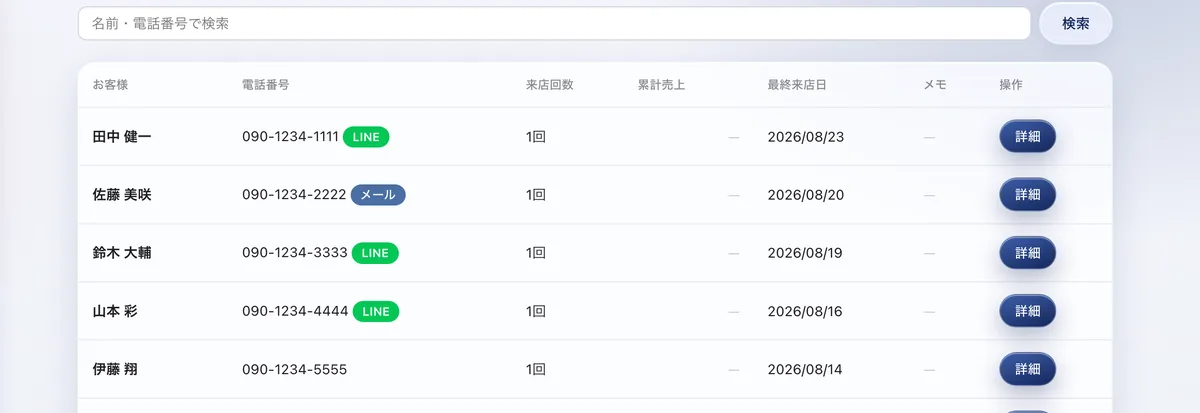
フリープランは受付が月100件まで・スタッフ1名で、クレジットカードの登録なしにずっと無料です。お客様へのLINE・メールの自動連絡はスタンダードプランから。新規登録から30日間は、プロプランの全機能を無料で試せます。最初の設定と取り込みは、登録したあと画面の案内に沿ってお店で行います。合う・合わないの見分け方は「修理管理システムの選び方」の9章に、料金は料金とプランの比較にまとめています。
関連する解説