

修理管理をExcelで行う方法|修理台帳の列・状態・修理履歴の残し方と、限界がくる前に知っておくこと
今のExcelを送って、そのまま続ける
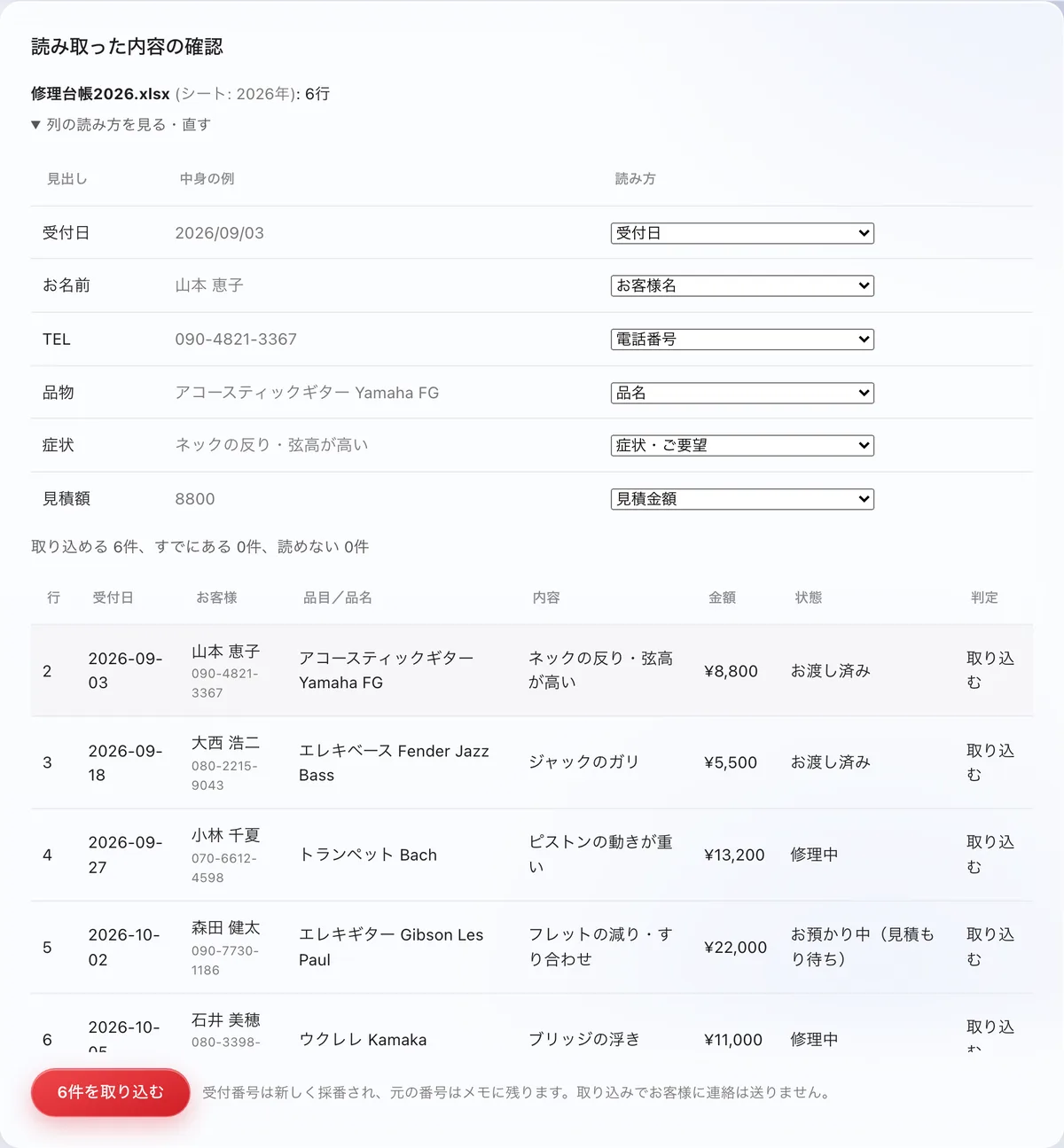
ファイルを送るだけで、運営がかわりに取り込みます(無料・すべてのプラン)。列の順番はそのままで構いません。取り込みでお客様に連絡は届きません。
フリープランは受付が月100件まで無料
無料で始める1. 修理管理をExcelで行う基本形
- 1行=1案件。同じお客様が2本預けたら2行。1行に2本まとめると、片方だけ直ったときに状態が書けません。
- ファイルは1つ。月ごと・年ごと・人ごとに分けると、電話番号で過去の修理を探せなくなります。300行でも3,000行でも、Excel には軽い量です。
- 行は消さない。お渡し済みの行は履歴です。「前回は何を直したか」はここから引きます。
受付の場で Excel に直接打ち込むのは、お客様を待たせるので現実的ではありません。受付は紙の受付票に書き、その日のうちに台帳へ1行転記する「2段構え」が、Excel で管理するお店の基本形です。このページは、その台帳の側の話です。
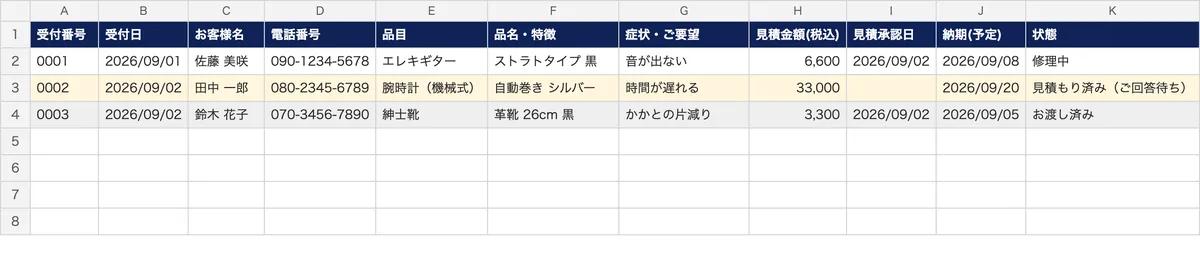
2. 台帳に入れる列(17列)と、その意味
| 列 | 必要か | 何を入れるか | 実務上の意味 |
|---|---|---|---|
| 受付番号 | 最初から | 通し番号。お預かりタグと受付票にも同じ番号 | 棚の品物と台帳の行を結びつける唯一の手がかり。これが無いと検索も取り違え防止も効かない |
| 受付日 | 最初から | 預かった日 | 納期の起点。古い順に並べれば「長く残っている品物」が上に来る |
| お客様名 | 最初から | フルネーム。表記を揃える(姓と名の間は全角スペース、など) | 同じ人が別の書き方で2人に見えると、履歴が分かれる |
| 電話番号 | 最初から | ハイフンあり・なしをお店で統一 | 履歴を探すときの検索キー。名前より確実 |
| 品目 | 最初から | 種類(ギター・腕時計・革靴・スマホ など) | 絞り込みと、業種別の集計に使う |
| 品名・特徴 | 最初から | メーカー・型番・色・製造番号など、他の品物と見分けがつく書き方 | 同じ品目を複数預かったときの取り違え防止。列を分けるほど増やさなくてよい |
| 症状・ご要望 | 最初から | お客様の言葉のまま | 作業する人が症状を再現するため。「修理内容」とは別に持つ |
| 見積金額(税込) | 必要なら | 概算または確定の金額 | お客様に伝えた金額の記録。会計との差が出たときに説明できる |
| 見積承認日 | 必要なら | お客様が「進めてよい」と言った日。空欄=返事待ち | 空欄の行を毎日見るだけで、承認待ちで止まっている案件が拾える |
| 納期(予定) | 最初から | お客様に伝えた仕上がり予定日 | 今日より前で、まだお渡ししていない行=納期超過。並べ替えで見つかる |
| 状態 | 最初から | 決めた段階のどれか(次の章)。ドロップダウンで選ぶ | 台帳の心臓部。絞り込みも行の色分けもこの列で行う |
| 作業内容 | 必要なら | 実際に何をしたか | 次回来店で「前回はここを直しました」と言える。症状とは別の列に |
| 部品・材料 | 必要なら | 使った部品、発注待ちの部品 | 部品待ちで止まっている理由がメモに埋もれない |
| 担当 | 必要なら | 作業する人。1人のお店でも書く癖を | 2人以上になった瞬間に必須になる。「誰が見ているか」の答え |
| お渡し日 | 最初から | お客様に返した日 | 空欄=まだ店にある品物。返却状況の列を別に作らなくてよい |
| 会計(税込) | 必要なら | 実際に受け取った金額 | 月の売上はこの列を足すだけ |
| メモ | 必要なら | 連絡の希望時間、部品の入荷予定など | 何でも書ける列を1つ。ただし状態や納期はメモに書かず、専用の列へ |
3. 状態(ステータス)の決め方
| 状態 | 意味 | 次に誰が何をするか |
|---|---|---|
| お預かり中(見積もり待ち) | 受け付けたが、まだ金額を出していない | お店: 見て、見積もりを出す |
| 見積もり済み(ご回答待ち) | 金額を伝えて、お客様の返事を待っている | お客様: 進めるかどうか返事をする(お店: 数日返事が無ければ連絡) |
| 修理中 | 承認をもらい、作業している(部品待ちも含む) | お店: 作業する。部品待ちは「部品・材料」の列に理由を書く |
| 作業完了(未連絡) | 直ったが、まだお客様に伝えていない | お店: 連絡する。この行が残っているのが一番もったいない |
| ご連絡済み(引取待ち) | 仕上がりを伝え、お客様が取りに来るのを待っている | お客様: 取りに来る(お店: 長く残ったら再連絡) |
| お渡し済み | 返した。会計も済んだ | 誰も何もしない。行は消さず残す(履歴になる) |
| キャンセル | 見積もり後に中止、または引き取りのみ | お店: 品物を返す。行は残す |
- 増やしすぎない。「確認中」「診断中」「部品待ち」「調整中」と細かくすると、更新が追いつかず、結局どれも当てにならなくなります。部品待ちは「修理中」のまま、理由を「部品・材料」の列に書きます。
- 「未連絡」を1つ持つ。直ったことと、伝えたことは別です。この2つを分けておくだけで、完了連絡の漏れが目に見えるようになります。状態ごとに「何日止まったら気にするか」の線を決める運用は「修理の進捗管理」にまとめています。
- 言葉を固定する。台帳の「状態」は必ずドロップダウンから選び、手で打たない決まりにします。
4. 無料の修理管理台帳(Excelテンプレート)
- 記入例の3行は、自店の1件目を入れるときに上書きするか、行ごと削除してください(この3行だけは消して構いません)。
- 列の名前は変えずに使うと、後で専用システムへ移すときにそのまま取り込めます。列を足すのは構いません。
- 「修理品管理とは」のページで配っている台帳と同じファイルです。あちらは管理の考え方と紙・Excel・システムの比較、このページは Excel での運用のしかたを扱っています。
5. 修理店で実際に使う Excel の機能
フィルター(絞り込み)
「データ」→「フィルター」。見出し行の▼を押す
「状態」で「作業完了(未連絡)」だけを出せば、今日連絡すべき品物の一覧になります。「担当」で自分の分だけ、「品目」でギターだけ、も同じ操作です。台帳の使い方の8割はこれです。
並べ替え
見出し行の▼→「昇順」「降順」
「納期(予定)」の昇順で、期限が近い順に並びます。「受付日」の昇順にすると、長く店にある品物が上に来ます。並べ替えても受付番号があれば元の順に戻せます。
条件付き書式(行の色)
「ホーム」→「条件付き書式」→「新しいルール」→「数式を使用」
テンプレートでは、お渡し済みの行が灰色、返事待ちが黄色、作業完了(未連絡)が薄い赤になります。色は「状態」の列を見て自動で付くので、手で塗る必要はありません。納期超過の行に色を付けたい場合は、式に「=AND($J2<TODAY(), $O2="")」のように「納期が今日より前で、お渡し日が空」を入れます。
入力規則(ドロップダウン)
「データ」→「データの入力規則」→「リスト」
「状態」をリストから選ぶ形にしておくと、「完了」「完了済」「かんりょう」のような表記のばらつきが起きません。フィルターと行の色は表記が揃っていて初めて効きます。テンプレートは設定済みです。
日付の入れ方
「2026/9/10」の形で入力。今日は Ctrl + ;(セミコロン)
文字として「9月10日」と書くと並べ替えも計算もできません。スラッシュ区切りで入れると Excel が日付として扱い、納期の並べ替えと超過の色付けが効くようになります。
検索
Ctrl + F(Mac は ⌘ + F)
電話番号の下4桁で探すのが早いです。同じお客様の行が全部ヒットするので、「前回は何を直したか」がその場で分かります。お渡し済みの行を消さないのはこのためです。
6. 毎日の運用のしかた
受付のとき
受付票を書いたら、その日のうちに台帳へ1行足します。受付番号・お客様名・電話番号・品目・品名・症状・納期(予定)・状態「お預かり中」の8つで十分です。
状態が変わったとき
見積もりを伝えた、承認をもらった、直った、連絡した、渡した。その場で「状態」を変えます。後でまとめて直そうとすると、必ず1つ抜けます。
毎朝
「作業完了(未連絡)」と「見積もり済み(ご回答待ち)」の2つで絞り込んで、その行にだけ手を打ちます。台帳全体を眺める必要はありません。
週に1回
「納期(予定)」の昇順に並べ、今日より前でお渡し日が空の行を見ます。納期超過の芽をここで摘みます。
やらないこと
お渡し済みの行を消さない。年ごとにファイルを分けない(検索できなくなる)。同じ台帳を人ごとにコピーしない(どれが最新か分からなくなる)。
7. 修理履歴・修理記録を Excel で残す(記入例)
「修理記録」は1件ごとに何をしたかの記録、「修理履歴」はそれをお客様や品物ごとに並べたものです。台帳を1行1案件で続けていれば、修理記録は行そのもの、修理履歴は「電話番号」や「製造番号」で絞り込んだ結果になります。履歴のために別の表を作る必要はありません。
記入例: 同じお客様の3回分
台帳から一部の列だけを抜き出しています(「品目」と「品名・特徴」は1つのマスにまとめて表示)。お客様・品物は架空です。3行目は、修理受付票の記入例と同じ受付です。
| 受付番号 | 受付日 | 品目 / 品名・特徴 | 症状・ご要望 | 作業内容 | 部品・材料 | お渡し日 |
|---|---|---|---|---|---|---|
| 0112 | 2025/03/04 | アコースティックギター / AG-100 ナチュラル 製造番号 A12345 | 弦がびびる | フレットのすり合わせ、弦高調整 | 弦 | 2025/03/11 |
| 0298 | 2025/11/20 | エレキギター / ST-200 黒 製造番号 B67890 | ノイズが出る | ジャック交換、配線の再はんだ | ジャック | 2025/11/24 |
| 0426 | 2026/09/10 | アコースティックギター / AG-100 ナチュラル 製造番号 A12345 | 弦高が高くて押さえにくい | (作業中) | (空欄=まだ店にある) |
3行とも、お客様名「山田 花子」・電話番号「090-0000-0000」です。電話番号で絞ると3行(お客様の履歴)、製造番号「A12345」で探すと 0112 と 0426 の2行(品物の履歴)が出ます。0426 の受付のときに、前回(2025年3月)フレットのすり合わせをしたことが分かります。
履歴を探す4つの方法
電話番号で絞り込む(お客様の修理履歴)
「電話番号」の列の▼ →検索欄に下4桁
上の例なら3行が残ります。これがそのお客様の修理履歴です。受付の電話の最中でも、前回いつ・何を直したかがその場で分かります。
製造番号で探す(品物の修理履歴)
Ctrl + F(Mac は ⌘ + F)で製造番号を入れる
「A12345」で探すと 0112 と 0426 が当たり、同じギターを2025年3月にも直していると分かります。製造番号は「品名・特徴」の列に必ず同じ書き方で入れておきます。
お客様ごとの修理件数を数える(数式・任意)
空いている列(R列など)の2行目に =COUNTIF($D:$D, D2) と入れ、下へコピー
そのお客様の修理が台帳に何件あるか(その電話番号の行の数)が出ます。同じお客様の行には同じ数が並び、多いほど何度も頼んでくれている常連のお客様です。1回の来店で2点預かれば2件と数えます。電話番号の書き方(ハイフンの有無)がそろっていないと、別の人として数えられます。
1人分の履歴を別のシートに出す(数式・任意)
新しいシートの B1 に電話番号、A3 に =FILTER(修理台帳!A2:Q2000, 修理台帳!D2:D2000=B1, "該当なし")
B1 の電話番号を変えるたびに、そのお客様の行だけが並びます。Microsoft 365・Excel 2021 以降で使えます。Google スプレッドシートでは最後の "該当なし" を消して =FILTER(修理台帳!A2:Q2000, 修理台帳!D2:D2000=B1) にします。
作業内容(修理記録)の書き方
「症状・ご要望」はお客様の言葉、「作業内容」はお店の言葉で、別の列に書きます。次に同じ品物が来たときに役に立つのは、「何を・どこを・どれだけ」と「やらなかったこと」です。使った部品は「部品・材料」の列へ分けます。
| 業種 | あとで分からない書き方 | 次の修理で役に立つ書き方 |
|---|---|---|
| 楽器 | 調整 | 弦高調整(12フレットで低く)、ナットの溝を整えた。弦は付属のまま |
| 時計 | 電池交換 | 電池交換、裏ぶたのパッキン交換。防水の検査はしていない |
| 靴 | 修理 | かかと(トップリフト)交換 左右、ゴム。つま先の減りは次回の相談 |
| 自転車 | パンク修理 | 後輪のチューブ交換(パッチで直らない裂け)、空気圧を調整 |
履歴を残すための決まり
- お渡し済みの行は消さない。隠すときは絞り込みで隠す。
- ファイルは1つ。年ごと・人ごとに分けると、電話番号で探しても前の年が出てきません。
- 電話番号はハイフンの有無をそろえ、製造番号は「品名・特徴」の列に同じ書き方で入れる。
- 月に1回、ファイルの複製を別の場所に置く。台帳が壊れたときに履歴ごと失わないためです。
- 紙の受付票と台帳の両方を使うお店は、受付番号を両方に書いておく。台帳の行から、お預かり時の状態や署名の載った紙の票をすぐ引けます。
8. Excel 管理で起こりやすい問題
誰かが行を消してしまう
絞り込み中に行を選んで削除すると、見えていない行まで消えることがあります。「お渡し済みは非表示にする」で済ませ、削除はしない決まりにします。
状態の表記がばらばらになる
「完了」「完了済」「済」が混ざると、絞り込みで漏れます。ドロップダウンにしていても、コピー&ペーストで別の表記が入ることがあります。
同じお客様が別人に見える
「山田花子」「山田 花子」「ヤマダハナコ」は Excel では別の人です。電話番号で探す習慣がないと、履歴が分かれます。
人によって更新のしかたが違う
ある人はメモに納期を書き、ある人は納期の列に書く。列の意味を決めた紙が無いと、2人目が入った時点でずれ始めます。
完了の連絡を忘れる
「作業完了(未連絡)」の行を毎朝見る運用が崩れると、直った品物が棚に残ります。連絡は人の作業なので、台帳は「忘れている」ことを教えてはくれません。
納期超過を見落とす
納期の列に色が付く仕組みが無いと、超過は並べ替えをしたときにしか見えません。並べ替えを忘れた週は見えないままです。
返却済みかどうか分からない
お渡し日を書き忘れると、台帳では「まだ店にある」ことになります。棚に無いのに台帳にある品物が増えると、台帳が信じられなくなります。
複数人での更新が難しくなる
パソコンや店内の共有フォルダに置いた Excel ファイルは、2人目が開くと読み取り専用になり、保存できません。共同編集に対応した Excel で OneDrive・SharePoint に置くか、Google スプレッドシートを使えば同時に編集でき、変更履歴から誰がいつ変えたかも確認できます。ただし、どちらでも修理の状態の決まりや、お客様への連絡は別に用意する必要があります。
過去の履歴を探すのに時間がかかる
電話番号で検索できる台帳なら数秒ですが、年ごとにファイルを分けていたり、表記がばらばらだったりすると、結局は記憶頼みになります。
ファイルが複数に分かれる
「台帳_最新」「台帳_田中さん用」「台帳2026」が並ぶと、どれが本物か分からなくなります。分かれた台帳を1つに戻す作業は、作り直しに近い手間です。
9. Excel が向いているお店
- 修理の件数が少なく、店にある品物を頭で覚えていられる
- スタッフが1人で、台帳を更新するのも見るのも同じ人
- 管理したい項目が少なく、17列のうち半分も使わない
- お客様への連絡は電話で済んでいて、連絡の記録を別に取らなくても困っていない
- 受付票(紙)がしっかりしていて、台帳は「一覧を見るため」だけに使えばよい
10. 専用システムを考えるタイミング
件数が増えて、台帳を開かないと店にある品物が分からなくなった
頭で覚えられなくなった時点で、台帳は「見るもの」から「頼るもの」に変わります。頼るものには抜けがあってはいけません。
スタッフが2人以上になった
ファイルの置き場所・表記のばらつき・更新方法の違いが、同時に始まります。1人のときには起きなかった問題です。
納期を管理する必要が出てきた
「いつまで」を約束する修理が増えると、超過を毎週の並べ替えで見つけるのでは遅くなります。
完了連絡の漏れが起きた
1回起きたなら、仕組みの問題です。台帳は連絡を促してくれないので、連絡そのものを自動にする道具が要ります。
預かり品の所在確認が増えた
「あの品物どこ?」が1日に何度も出るなら、台帳と棚がずれています。番号タグと台帳だけでは追いつかない量です。
過去の履歴を検索する機会が増えた
リピートのお客様が増えると、「前回の修理」を引く回数が増えます。電話番号ごとに履歴がまとまる形の方が速くなります。
お客様からの進捗確認の問い合わせが増えた
「今どうなっていますか」の電話が増えるのは、こちらからの連絡が追いついていない印です。状態を変えたら自動で伝わる仕組みが効く場面です。
11. 実際にRepair Karteを使ってみる
Repair Karteは、楽器修理の現場で使うために作られた修理管理システムです。このページの台帳と同じ項目を1件1枚のカルテとして持ち、受付番号とお預かりタグは自動で付きます。状態を「作業完了」「見積もり済み」に変えると、LINE やメールでお客様に連絡が自動で届くので(スタンダード以上)、「未連絡」の行を毎朝見る仕事が無くなります。履歴は電話番号ごとにまとまり、スタッフ全員が同じ画面を見られます。
このページの台帳を使っているなら、Excel をそのまま送っていただくだけで、運営がかわりに取り込みます(列の順番が違っても、余分な列があっても構いません)。打ち直しはいりません。取り込みはすべてのプランで無料で、取り込んだ修理についてお客様に連絡が届くことはありません。お渡し済みの過去の行も一緒に送れば、7章の修理履歴が電話番号ごとにまとまった形で残ります。
台帳から移るときの進め方
- 預かり中の行だけでも始められます。「預かり中の分だけ」とひとこと添えて送れば、その分だけ取り込みます。過去の行は、古い Excel を残しておけば足ります。
- 「設定 > 受付・案件 > 取り込みを依頼する」から Excel を送ります。運営が、どの列がどの欄に入るかを確かめてから取り込み、終わったら相談チャットでお知らせします。
- 取り込みが終わった翌日から、受付は画面で行います。Excel の台帳は更新をやめ、読むだけにします(2つを同時に更新すると、どちらが正しいか分からなくなります)。
- 移すもの・残すもの、切り替えの日の決め方、よくある失敗は「修理管理の乗り換え方」にまとめています。
- 製造番号で品物ごとの履歴をまとめたいお店は、設定の「シリアル番号」をオンにします。以後の受付で番号を入れると、同じ品物の過去の修理が受付の画面に出ます(すべてのプラン)。
実際に使っているお店の話は、楽器屋BOW(神奈川県藤沢市)の導入事例にあります。2026年7月に、修理の受付を紙の伝票から切り替えた楽器店です。
業種ごとの使い方はこちら。