

GUIDE
修理管理システムとは|企業の修理業務の流れと、紙・表計算・パッケージ・クラウドの違い
1. 修理管理システムで管理するもの
修理管理システムは、預かった修理品の受付から見積もり・修理・発送や返却・請求までを記録し、どの品物が今どこにあり、どの段階にあるかを追えるようにするシステムです。管理するものは、次の6つです。
| 管理するもの | 中身 |
|---|---|
| 修理品 | 品名・型番・製造番号(シリアル番号)・付属品・預かったときの状態 |
| 依頼元 | お客様、または修理を頼んできた取引先(販売店・病院・代理店など)と、その連絡先 |
| 状態 | 受付・見積もり・承認待ち・修理中・検査・発送済み など、いまどの段階にあるか |
| 所在 | 品物がいまどこにあるか(受け付けた拠点・修理拠点・メーカー・返却済み) |
| 費用 | 見積もりの金額と承認の記録、請求・入金 |
| 記録 | 誰が・いつ・何をしたか(受付・サイン・発送・返却などの操作) |
2. 修理業務の流れと、段階ごとに記録すること
| 段階 | 記録すること | 紙・表計算で起きやすいこと |
|---|---|---|
| 受付(預かり) | 依頼元・品物・症状・預かった日・預かった人・お客様のサイン | 複写の預り証の控えを揃えて保管する。台帳へ書き写す |
| 品物の確認 | 付属品・外観の状態・製造番号 | 付属品の書き漏れ。返却のときに「預けた・預かっていない」になる |
| 見積もり | 作業の内容・部品・金額・有効期限 | 預り証の番号と品名を、見積書にもう一度打ち込む |
| 承認 | 承認した人・日時・金額・方法 | 電話で受けた承認が記録に残らない。返事待ちの品物が分からない |
| 修理(社内・メーカー) | 担当・作業の記録・送り先と送った日 | メーカーや別の拠点へ送った品物の所在が追えない |
| 検査 | 検査の項目と結果・検査した人 | 検査表が紙で別に保管され、修理の記録とつながらない |
| 発送・返却 | 送り先・送った日・送り状の番号・受け取りのサイン | 返却の伝票を手で書く。受け取った記録が残らない |
| 請求・入金 | 請求の金額・日付・入金 | 見積書の金額を会計ソフトに打ち直す |
8つの段階のどれにも入らない仕事が、「所在・進み具合の問い合わせへの対応」です。記録が段階ごとに別の紙や表に分かれていると、1件の問い合わせに答えるために何枚も探すことになります。
3. 管理のやり方は4つ
| 紙の預り証と台帳 | 表計算ソフト | パッケージ・個別開発 | クラウドのサービス | |
|---|---|---|---|---|
| 始めるまで | すぐ | すぐ(表を作る手間はある) | 要件を決めて開発・設置する期間がかかる | 申し込んで設定すれば使える |
| 費用のかかり方 | 紙・印刷代と保管の場所 | ほぼかからない(作る人・直す人の手間) | 初期費用と保守の費用が大きくなりやすい | 月額。業務に合わせた追加は別に見積もり |
| 拠点・部署での共有 | 紙を送る・写しを取る | ファイルを共有する。同時に直すとずれやすい | 社内の網(ネットワーク)の中で共有 | ブラウザから、どの拠点でも同じ画面 |
| 業務に合わせた変更 | 様式を刷り直す | 自由に直せるが、人によって形が崩れる | 作り込めるが、変えるたびに開発が要る | 設定で変えられる範囲と、追加の開発で変える範囲がある |
| 「今どこにありますか」への答え | 伝票の束を探す | 検索できるが、更新が遅れると古い | 画面で調べられる | 画面で調べられる。取引先が自分で見られるものもある |
| 記録と権限 | 残らないことが多い | 誰が直したか残りにくい | 作り方による | 操作の記録・権限・バックアップが最初から付いていることが多い |
店頭で預かって直して返す小さな修理店向けの選び方は、「修理管理システムの選び方」に、表計算での管理のしかたは「修理管理をExcelで行う方法」にまとめています。
4. 導入の前に決めること
1
業務の範囲
受付から返却・請求までの、どこをシステムに載せるか。修理のほかに返品・点検・貸出・見本品も扱うか。最初から全部を載せる必要はありません。
2
帳票
今の預り証・控え・修理品タグ・見積書・報告書の項目を並べます。画面と印刷物にそのまま写せるかが、現場が使い続けられるかを決めます。
3
組織と権限
拠点・部署の数と、誰がどこまで見られ、何を変えられるか。拠点の間やメーカーへ品物を送ったとき、所在がどう見えるか。
4
取引先・お客様とのやり取り
取引先からの修理依頼をどう受けるか(電話・メール・専用のページ)。進み具合と見積もりをどう伝え、承認をどう残すか。
5
データの移行と保管
今の台帳をどこまで移すか、誰が移すか。書き出しの方法、保管の場所、バックアップ、操作の記録、ログインの守り(2段階認証など)。
6
段階の切り方
1つの拠点・1つの段階から始めて、効果を確かめながら広げます。費用も段階ごとに見積もってもらうと、判断がしやすくなります。
6つは、5章の配布物の「導入前の確認表」のシートに、そのまま14の項目として並べています。
5. 修理業務の棚卸しシート(無料テンプレート・Excel)
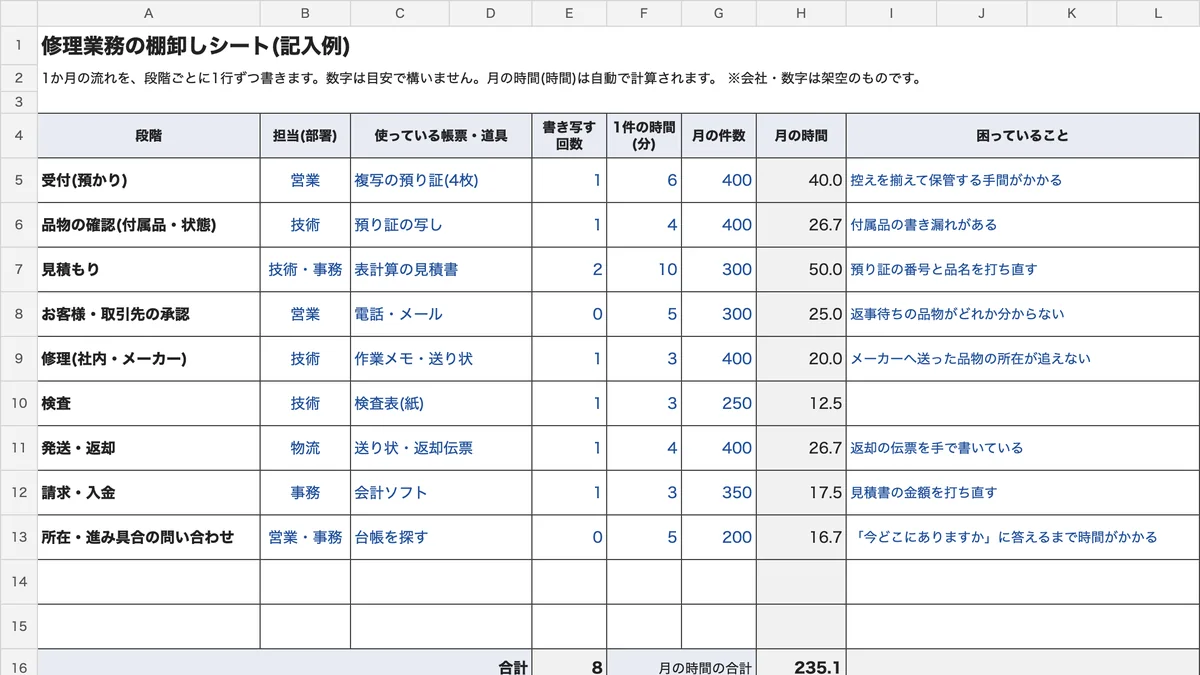
修理業務の棚卸しシート.xlsxシートは4枚(業務の棚卸し・記入例・導入前の確認表・使い方)。Excel 2016 以降・Google スプレッドシート対応、A4横1枚で印刷できます。登録やメールアドレスの入力は要りません。
Excelをダウンロード使い方
- 「業務の棚卸し」に、段階ごとの担当と、使っている帳票・道具を書きます。足りない段階は空き行に足します。
- 「書き写す回数」に、同じ内容(番号・品名・お客様名など)を別の紙や表に書き直している回数を書きます。
- 「1件の時間」と「月の件数」を目安で書くと、月の時間が自動で出ます。時間の大きい段階と、書き写しの多い段階が、システムで減らしたいところです。
- 「導入前の確認表」で、14の項目を「必須・あれば・不要」から選び、メモを残します。
- 2枚を、社内の打ち合わせや、システムの会社への相談に持って行きます。
6. 実際にRepair Karte Enterpriseを使ってみる
- 受付と確認。複写の預り証に書いていた内容は受付の画面から電子カルテに入り、お預かりした方のサインもその場で画面にいただきます。お客様控えは印刷やリンクでお渡しし、現物には修理品タグを付けます。製造番号(シリアル番号)から、同じ機器の修理履歴を出せます。
- 修理と所在。拠点から修理拠点への移送は Karte Relay で記録し、所在とステータスごとの件数が画面に出ます。
- 取引先とのやり取り。取引先は、発行した専用リンク(取引先ポータル)から修理依頼・進み具合の確認・見積もりの承認ができます。取引先には契約もログインも要りません。
- 記録と守り。必須項目・権限ごとの操作の制限・受付や発送や返却などの操作の記録・2段階認証・毎日の自動バックアップ。Excel・CSV の台帳も取り込めます。
- 御社の業務に合わせた追加。メーカー修理と報告書の保管、代替機・見本品の貸出、本社の画面、基幹システムとの連携、御社専用のサーバーなどは、要件を伺って個別にご提案します。
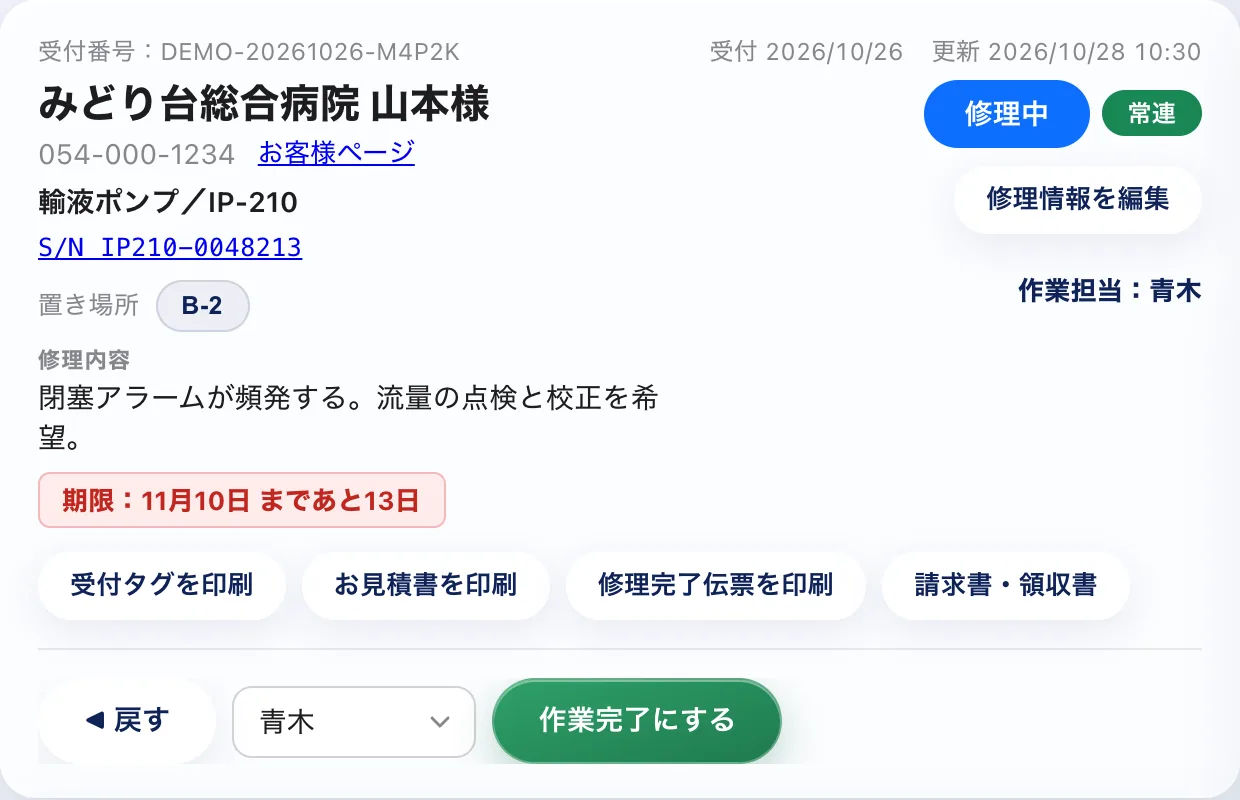
5章の棚卸しシートをお持ちいただくと、現在の業務フローに合わせた導入の段階と費用をご提案しやすくなります。
この解説の内容をRepair Karteで行うなら
関連する解説