

修理見積書テンプレート無料(PDF・Excel)|書き方と記入例、承認のもらい方
お客様のスマホで承認してもらう
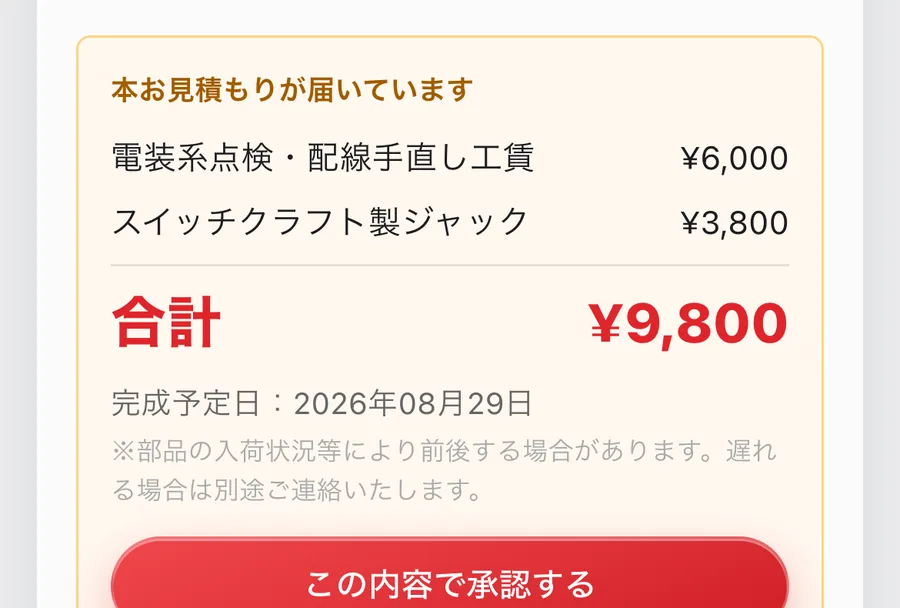
見積もりを出すと、明細と承認のボタンがお客様のLINEかメールに届きます(スタンダードプランから)。
フリープランは受付が月100件まで無料
無料で始める1. 修理見積書に書く項目
業種が変わっても、書く項目はほぼ同じです。「抜けると起きること」の列を見て、実際に起きたことがある行は、欄を大きめに取ってください。
| 項目 | 書くこと | 抜けると起きること |
|---|---|---|
| 見積番号・見積日・有効期限 | 受付番号と同じ番号にすると、受付票・品物と結びつきます。有効期限はお店で決めた期間(例: 2週間) | 部品の値段が変わったあとに、前の金額で承認される |
| 宛名・修理品 | お客様の名前と、品物を見分けられる書き方(型番・製造番号) | 同じ型の品物を預かったとき、どの見積もりか分からなくなる |
| お店の名前・連絡先・担当 | 電話番号と、説明した担当の名前 | 質問の電話で、誰が説明したか分からない |
| お見積金額(税込)・完成予定日 | いちばん上に大きく。お客様が最初に見る2つ | 合計を探して明細を読み直す。「いつできますか」の電話が増える |
| ご依頼内容と点検の結果 | お客様の言葉と、点検で分かった原因・必要な作業を分けて書く | 「頼んでいない作業が入っている」と思われる |
| 明細(内容・区分・数量・単価・金額) | 1行に1つの作業か部品。工賃と部品を分ける | どこにいくらかかるかを説明できない |
| 小計・消費税・合計 | 税抜で書くなら消費税の行を必ず入れる。税込で書くなら「税込」と書く | お支払いのときに、聞いていた金額と違うと言われる |
| ご案内 | 追加費用が出るときは作業を止めて連絡すること、キャンセル料(点検料)、部品の取り寄せ | 追加の費用やキャンセルの扱いでもめる |
| ご承認(署名・承認日・方法・受けた担当) | 店頭なら署名。電話・メール・LINEなら日付と方法を書く | 「承認していない」と言われたときに確かめられない |
2. 無料の修理見積書テンプレート(PDF・Excel)と記入例
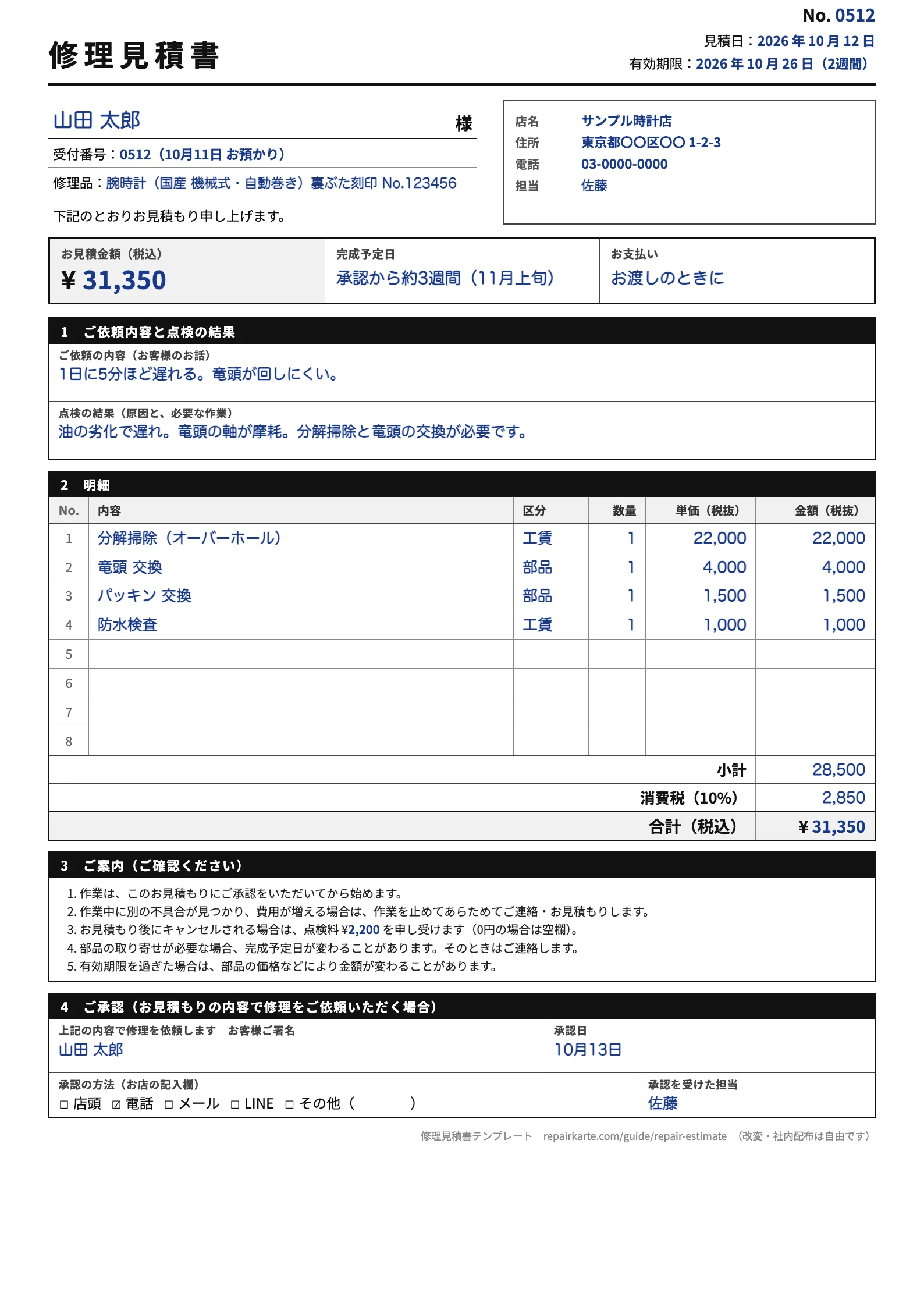
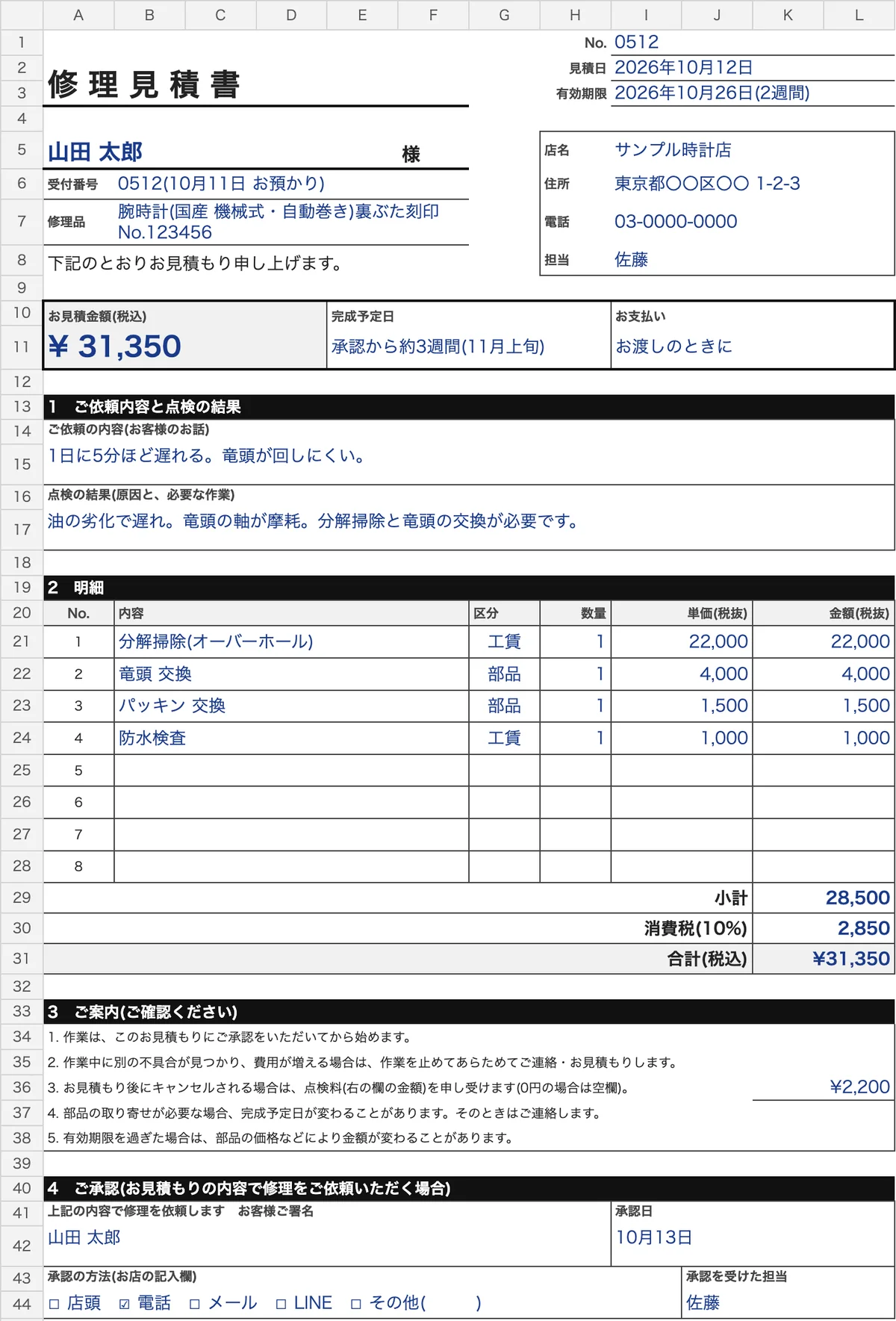
上の項目をすべて入れた見積書です。A4縦1枚で、白黒で印刷できます。改変・社内配布は自由です。
テンプレートに入っている欄
- 見積番号・見積日・有効期限
- 宛名・受付番号・修理品と、お店の名前・住所・電話・担当
- お見積金額(税込)・完成予定日・お支払い
- ご依頼内容と点検の結果
- 明細8行(内容・区分・数量・単価・金額)と、小計・消費税・合計
- ご案内(承認後に作業・追加費用の連絡・キャンセル料・部品の取り寄せ・有効期限)
- ご承認(お客様の署名・承認日・承認の方法・受けた担当)
使い方
- PDF版はそのまま印刷し、手書きで使います。Excel版は「見積書」シートに店名と連絡先を入れて保存しておきます。
- Excel版は1件ごとにシートをコピーして使います。明細は数量と単価を入れるだけで、金額・小計・消費税・合計と、上のお見積金額が出ます。
- 単価を税込で書きたいときは、Excel版の消費税の行の式を消して、見出しを「税込」に書き換えます(「使い方」シートに手順があります)。
- 見積番号は受付票の受付番号と同じにします。受付票・品物・見積書が同じ番号で結びつきます。
- 承認をもらったら、4の欄に署名か、承認日・方法・受けた担当を書いてから作業を始めます。
お預かりのときに書く受付票(修理伝票)は「修理伝票テンプレート」で、ほかの無料テンプレートは修理店の無料テンプレート集で配っています。
3. 修理見積書の書き方(5つの順番)
お客様が迷わずに決められて、あとで行き違いにならない順番です。テンプレートの欄も、この考え方で並べています。
点検してから、ご依頼内容と点検の結果を分けて書く
上の段にお客様の言葉、下の段に点検で分かった原因と必要な作業を書きます。原因がまだ分からないときは「概算」と書いて、確かめてから本見積もりを出します。
明細は1行に1つ。工賃と部品を分ける
「分解掃除」「竜頭 交換」のように、作業と部品を1行ずつ書きます。お客様が「この作業だけ」と選びやすくなり、値段の相談も行ごとにできます。
合計と完成予定日を、いちばん上に書く
お客様が最初に見るのは「いくらで、いつできるか」です。明細を読まなくても分かるように、上の枠に大きく書きます。
追加費用・キャンセル料・有効期限を書いておく
作業の途中で別の不具合が見つかったときにどうするか、見積もりのあとでやめたときに点検料がかかるかを、先に書いておきます。口で説明するより、行き違いが減ります。
承認をもらい、日付と方法を残す
店頭ならお客様に署名をもらいます。電話やLINEで承認をもらったときは、承認日・方法・受けた担当を書きます。作業は、承認をもらってから始めます。
4. 承認のもらい方と記録
どの方法でも、残すのは「いつ・どの方法で・誰が受けたか」の3つです。テンプレートの4の欄に書けば、見積書1枚で確かめられます。
店頭
見積書を一緒に見ながら説明し、その場で署名をもらいます。写しをお客様に渡すと、家族への説明にも使ってもらえます。
電話
合計金額・作業・完成予定日を読み上げ、お客様にも繰り返してもらいます。切ったらすぐ、見積書に承認日・方法・受けた担当を書きます。
メール
見積書のPDFか写真を送り、「この内容で進めてください」の返事をもらいます。返事は見積番号と一緒に残します。
LINE
見積書の写真を送り、承認の返事のトークを残します。お店のアカウントで送ると、担当が替わっても見返せます。
返事が来ないとき
- 見積もりを渡すときに、「○日までにお返事ください」と伝え、有効期限にも書いておきます。
- 決めた日数(例: 5日)がたったら、1回だけもう一度連絡します。返事が無いまま作業は始めません。
- 返事を待っている品物は、台帳に見積日を書き、毎朝「返事待ち」だけを見ると埋もれません。台帳の作り方は「修理管理をExcelで行う方法」にまとめています。
5. 修理の見積もりでよくある行き違い
口頭だけで金額を伝える
お客様とお店で合計の記憶が違うと、お支払いのときに話がこじれます。金額は紙か画面で残します。
追加の作業を、連絡せずに進める
途中で別の不具合が見つかったら、作業を止めて連絡し、承認をもらってから再開します。明細を書き直すか、追加の見積書を出します。
承認の記録が無い
電話で「お願いします」と言われても、記録が無いと後で確かめられません。日付・方法・受けた担当の3つを書きます。
有効期限が無い
何か月も前の見積もりで承認されると、部品の値段が変わっていることがあります。期限を書き、過ぎたら出し直します。
返事待ちの見積もりが埋もれる
承認を待っている品物は、棚に置いたままになりがちです。見積日を台帳にも書き、毎朝「返事待ち」だけを見て、決めた日数で1回もう一度連絡します。
税込か税抜かが分からない
単価が税抜なのに合計に「税込」と書いていない、のような見積書は、お支払いのときに金額の食い違いになります。
6. 紙・Excelで見積書を作る場合
件数が少ないうちは、このテンプレートで十分に回ります。決めておくとよいのは次の3つです。
- 番号。見積番号を受付番号と同じにして、受付票・品物のタグ・見積書の3つを結びます。
- 置き場所。紙なら「返事待ち」と「承認済み」に分けてとじます。Excelなら1件1シートか1件1ファイルにして、ファイル名に受付番号を入れます。
- 台帳への1行。見積日・金額・承認日を台帳にも書くと、返事待ちの見積もりを一覧で探せます。
件数が増えてくると、返事待ちの見積もりを探す時間と、見積書と台帳の2か所に同じことを書く手間が増えます。紙・Excel・専用システムの比べ方は「修理品管理とは」にまとめています。
7. 実際にRepair Karteで見積もりを出してみる
Repair Karteは、受付からお渡しまでを1件1枚のカルテで管理する修理管理システムです。見積もりはカルテの中で作るので、見積書と台帳が同じものになります。
本見積もりを確定して、お見積書を印刷する
明細を入れて本見積もりを確定すると、受付番号・お見積金額・完成予定日・明細が入ったA4のお見積書を印刷できます(すべてのプラン)。
お客様のスマホに、明細と承認のボタンが届く
見積もりを提示すると、LINEかメールで明細と「この内容で承認する」のボタンが届きます。承認されると、カルテは自動で「修理中」に進みます(スタンダードプランから)。
返事が無いときは、自動でもう一度送る
提示から決めた日数(2・3・5・7日から選べます)たっても返事が無いお客様へ、承認のボタン付きで1回だけ送り直し、送ったことがカルテに残ります(スタンダードプランから)。
その場で金額を決めるときは、受付で了承をもらう
受付画面の「見積もり」タブで金額を入れて受け付けると、お客様のサインがその金額の了承になり、カルテは「修理中」から始まります。
業種ごとの使い方はこちら。