

修理報告書テンプレート無料(PDF・Excel)|書き方と記入例、お渡しのときの説明
1回書いて、伝票とお客様のページに
カルテに修理レポートを書くと、修理完了伝票に印刷され、お客様のスマホの状況ページでも読めます(すべてのプラン)。
フリープランは受付が月100件まで無料
無料で始める1. 修理報告書に書く項目
修理報告書は、修理を終えて品物をお返しするときに、お客様へお渡しする書類です。原因・作業・保証を1枚にまとめます。
業種が変わっても、書く項目はほぼ同じです。「抜けると起きること」の列を見て、実際に起きたことがある行は、欄を大きめに取ってください。
| 項目 | 書くこと | 抜けると起きること |
|---|---|---|
| 番号・作業完了日・お渡し日 | 受付番号・見積番号と同じ番号にすると、受付票・見積書・報告書が結びつきます | あとで保証の相談が来たとき、どの修理の話か探せない |
| 宛名・修理品 | お客様の名前と、品物を見分けられる書き方(型番・製造番号) | 同じ品物を何度か直したとき、どの回の報告か分からない |
| お店の名前・連絡先・作業担当 | 電話番号と、作業した人の名前 | 「この前の作業のことで」と電話が来たとき、誰に聞けばよいか分からない |
| 修理の結果・修理金額・保証期間 | いちばん上に大きく。お客様が最初に知りたい3つ | 「結局直ったのか」「保証はいつまでか」を本文から探してもらうことになる |
| ご依頼の内容と、不具合の原因 | お客様の言葉と、点検で分かった原因を分けて書く | 頼んだことと、やったことのつながりが伝わらない |
| 行った作業と、交換した部品 | 作業の説明を1〜2文と、明細(作業・部品・数量・金額) | 見積もりと違う作業をしたと思われる。部品の交換の有無で保証の話がこじれる |
| 修理後に確かめたこと | 試験・測定の結果を、できれば数字で(例: 1日の進み遅れ+5秒以内) | 「本当に直ったのか」が伝わらず、すぐに問い合わせが来る |
| お手入れ・次の点検の目安 | 使い方の注意と、次に見てもらうとよい時期 | 同じ使い方で同じ不具合をくり返す。次の来店のきっかけがない |
| 保証(期間・対象・対象外) | いつまで・どこが・何は対象外か | 保証が効くかどうかで、お客様とお店の考えが食い違う |
| 写真・お渡しの確認 | 修理前と修理後の写真、お客様の署名と説明した担当 | 傷や部品の状態について、あとで確かめる材料が無い |
2. 無料の修理報告書テンプレート(PDF・Excel)と記入例
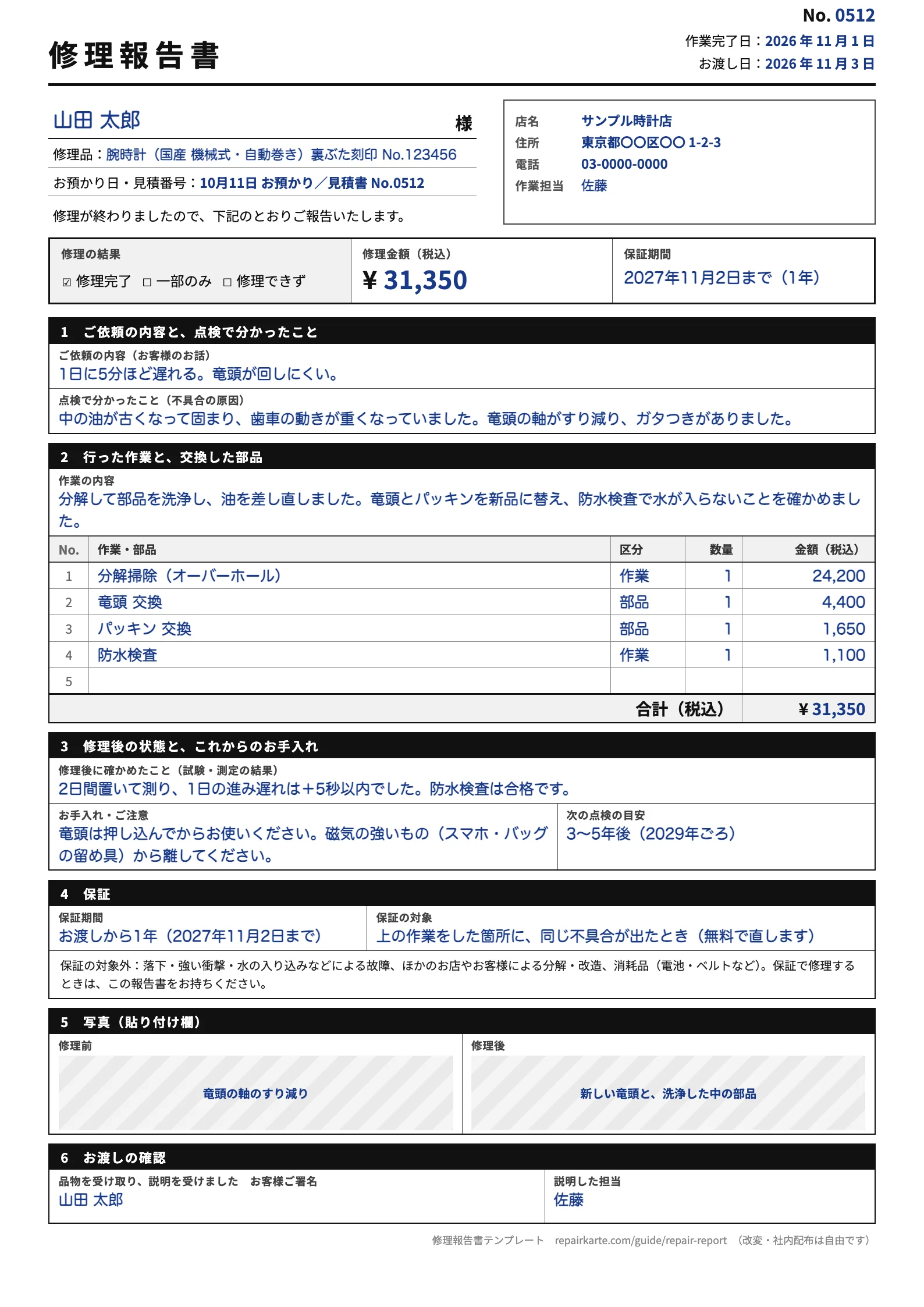
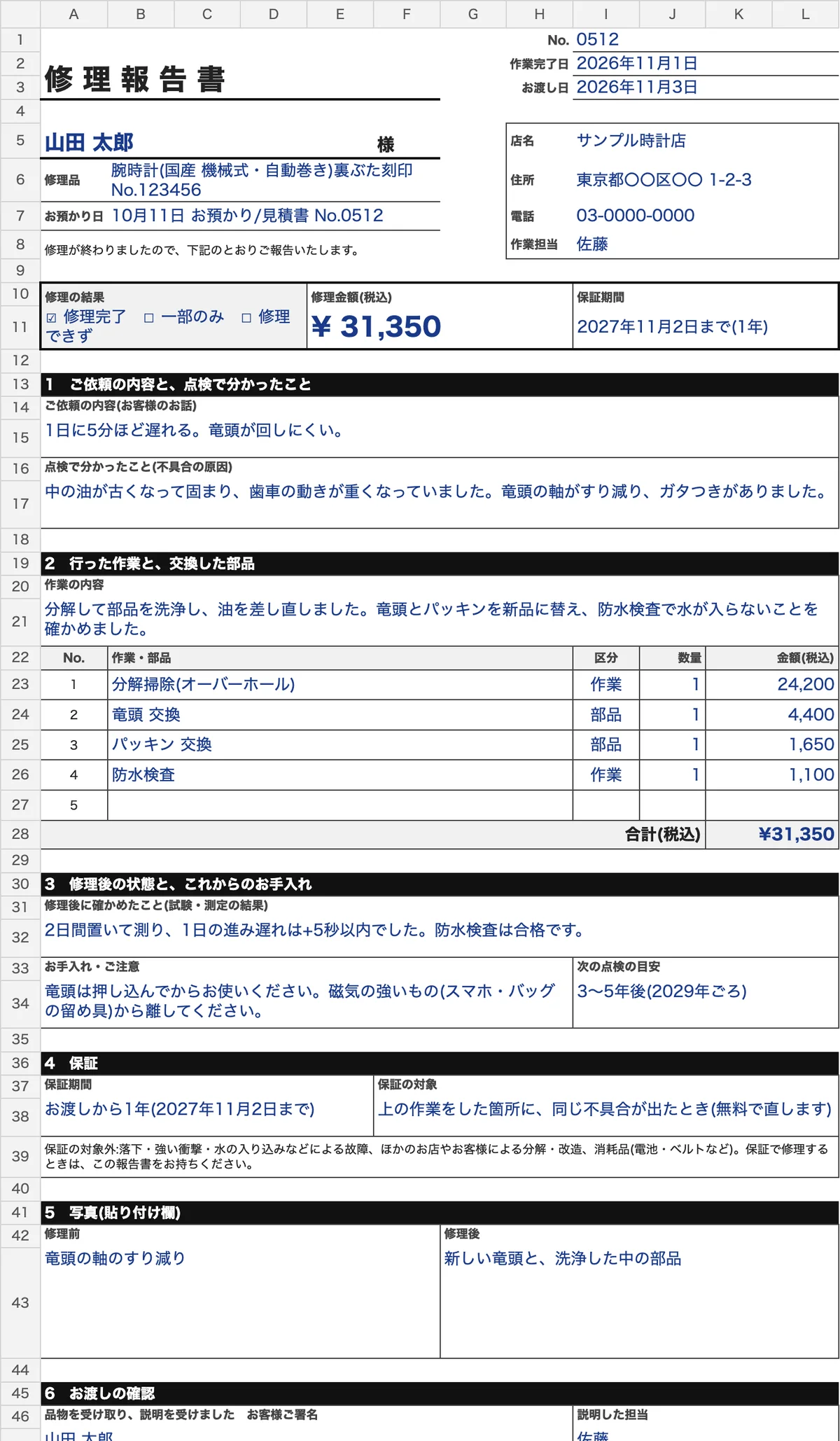
上の項目をすべて入れた報告書です。A4縦1枚で、白黒で印刷できます。改変・社内配布は自由です。
テンプレートに入っている欄
- 番号・作業完了日・お渡し日
- 宛名・修理品・お預かり日と、お店の名前・住所・電話・作業担当
- 修理の結果(修理完了・一部のみ・修理できず)・修理金額(税込)・保証期間
- ご依頼の内容と、点検で分かったこと(不具合の原因)
- 作業の内容と、明細5行(作業・部品・区分・数量・金額)と合計
- 修理後に確かめたこと・お手入れとご注意・次の点検の目安
- 保証(期間・対象・対象外)
- 写真(修理前・修理後)と、お渡しの確認(お客様の署名・説明した担当)
使い方
- PDF版はそのまま印刷し、手書きで使います。Excel版は「報告書」シートに店名と連絡先を入れて保存しておきます。
- Excel版は1件ごとにシートをコピーして使います。明細は税込の金額を入れるだけで、合計と上の修理金額が出ます。
- 番号は受付票の受付番号・見積書の見積番号と同じにします。3枚が同じ番号で結びつきます。
- 「保証の対象外」の文は、お店の決まりに合わせて書き換えてください。
- お渡しのときに一緒に読み、お客様に署名をもらってから原本をお渡しします。
お預かりのときに書く受付票は「修理伝票テンプレート」、作業の前に出す見積書は「修理見積書テンプレート」で配っています。記入例は、どちらも同じ腕時計の修理です。
3. 修理報告書の書き方(5つの順番)
お客様が一度読めば分かり、あとで保証の相談が来ても確かめられる順番です。テンプレートの欄も、この考え方で並べています。
結果・金額・保証期間を、いちばん上に書く
お客様が最初に知りたいのは「直ったか、いくらだったか、いつまで保証があるか」の3つです。本文を読まなくても分かるように、上の枠に書きます。直せなかったときも、その旨と理由を同じ報告書に書いてお返しします。
ご依頼の内容と、不具合の原因を分けて書く
上の段にお客様の言葉をそのまま、下の段に点検で分かった原因を書きます。原因は専門の言葉を避けて、「何が・どうなっていたか」で書くと、ご家族にも説明してもらえます。
作業の説明と、明細を書く。明細は見積書と同じ並びで
「何をしたか」を1〜2文で書き、その下に作業と部品を1行ずつ並べます。見積書の明細と同じ並び・同じ言葉にすると、承認してもらった内容どおりに作業したことが一目で分かります。
修理後に確かめたことを、数字で書く
「直りました」だけでなく、どう確かめたかを書きます。時計なら進み遅れ、家電なら動作の試験、楽器なら弦高のように、数字や試験の名前があると信頼につながります。お手入れの注意と、次の点検の目安もここに書きます。
保証の期間・対象・対象外を書く
「いつまで」「どこが」「何は対象外か」の3つを書きます。対象外(落下・水の入り込み・消耗品など)を先に書いておくと、保証の相談のときに話が早くなります。保証で直すときは報告書を持ってきてもらう、と添えておきます。
保証の期間の決め方や、修理のあとに不具合が出たときに法律で決まっていることは、「修理の保証と法律」にまとめています。
4. お渡しのときの説明のしかた
報告書は、品物と一緒に説明しながらお渡しすると伝わります。説明は2〜3分で足ります。
品物を見せながら、上から順に
報告書の上から順に、結果・原因・作業を、品物の直した箇所を見せながら説明します。交換した古い部品があれば、一緒に見せると伝わります。
保証とお手入れは、口でも伝える
保証の期間と対象外、お手入れの注意は、紙に書いてあっても読み飛ばされがちです。「ここだけは」の1つを、口でも伝えます。
署名をもらい、写しを残す
お客様に署名をもらい、原本をお渡しします。お店には写し(コピーかスマホの写真)を残します。郵送でお返しするときは、報告書を同封し、署名の欄は空けておきます。
写真は、修理前と修理後を1枚ずつ
傷や割れ、すり減った部品は、修理前の写真があると説明が短くなります。紙なら印刷して貼り、Excelなら画像を入れます。
5. 修理報告書でよくある行き違い
「修理しました」の一言だけ
何が原因で、何をしたかが無いと、同じ不具合が出たときに保証かどうかを決められません。原因と作業は必ず分けて書きます。
見積もりと違う作業が、説明なしで入っている
途中で作業が増えたときは、承認をもらった日と方法を報告書にも書きます。見積書の明細と並べて見られるようにします。
保証の対象外が書いていない
落とした・水が入った、のような故障まで保証だと思われると、断るときに気まずくなります。対象外は先に書いておきます。
専門の言葉だけで書いてある
部品の名前や作業の名前だけだと、お客様は読み飛ばします。「どうなっていたか」「どうしたか」を、ふだんの言葉で添えます。
お店に写しが残っていない
保証の相談や、次の修理のときに、前回なにをしたかを確かめられません。原本をお渡ししたら、写しを番号順にとじます。
6. 紙・Excelで報告書を作る場合と、写しの保管
件数が少ないうちは、このテンプレートで十分に回ります。決めておくとよいのは次の3つです。
- 番号。報告書の番号を受付番号・見積番号と同じにして、受付票・見積書・報告書の3枚を結びます。
- 写しの置き場所。紙なら番号順にとじ、Excelなら1件1ファイルにしてファイル名に番号とお客様の名前を入れます。少なくとも保証期間が終わるまでは、すぐ出せる場所に置きます。
- 台帳への1行。作業完了日・お渡し日・保証の期限を台帳にも書くと、保証の相談が来たときに一覧で探せます。台帳の作り方は「修理管理をExcelで行う方法」にまとめています。
件数が増えてくると、受付票・見積書・報告書・台帳の4か所に同じことを書く手間と、前回の報告書を探す時間が増えます。紙・Excel・専用システムの比べ方は「修理品管理とは」にまとめています。
7. 実際にRepair Karteで修理レポートを書いてみる
Repair Karteは、受付からお渡しまでを1件1枚のカルテで管理する修理管理システムです。修理レポートはカルテの中で書くので、受付・見積もり・報告が同じ番号の1枚にまとまります。
カルテの「お客様向け修理レポート・診断書」に書く
原因・作業内容・今後のアドバイスを1つの欄にまとめて書き、保存します。本見積もりで確定した修理内容と金額も、同じ枠に並びます(すべてのプラン)。
修理完了伝票に、同じ文章が印刷される
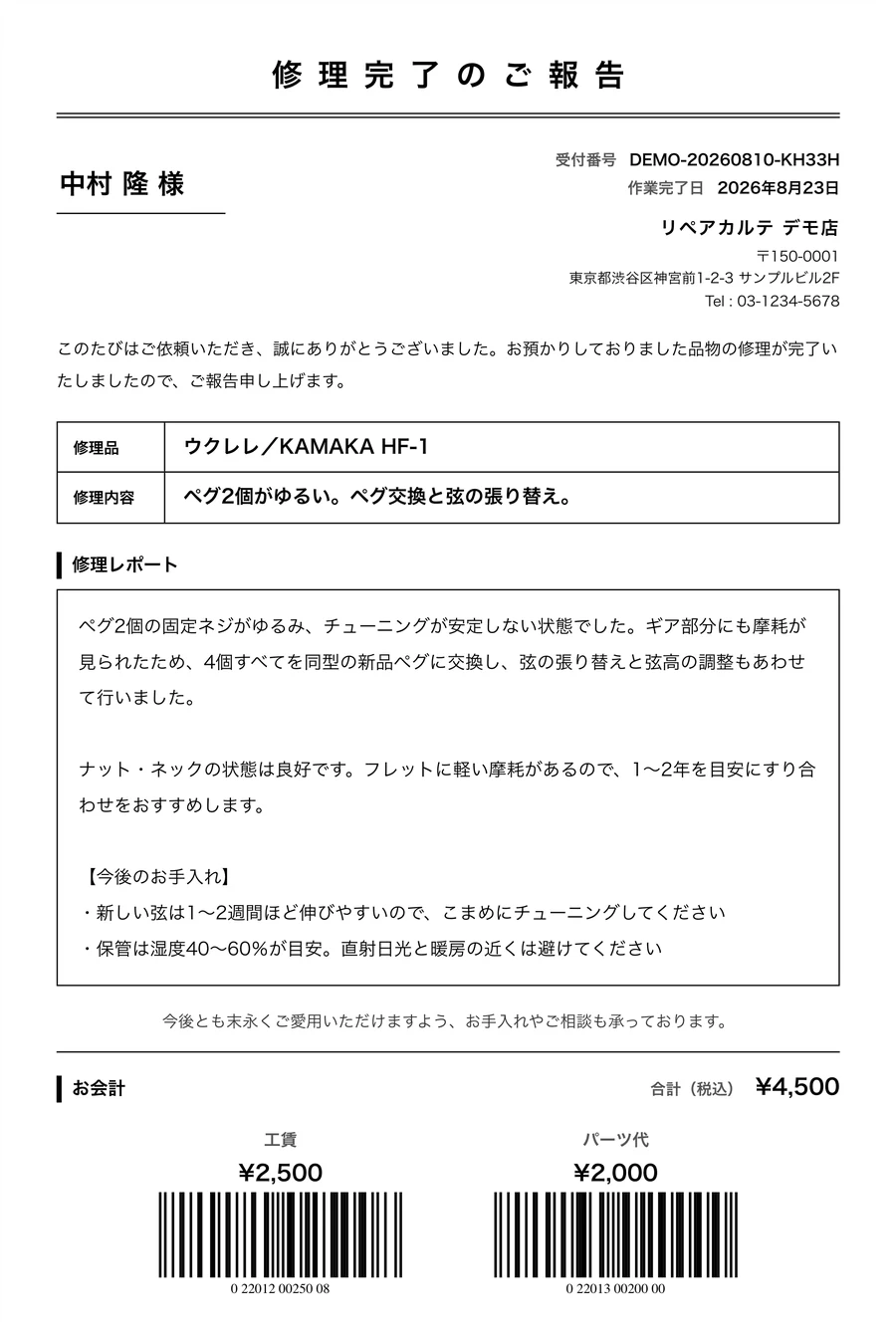
カルテの「修理完了伝票を印刷」を押すと、修理品・修理内容・修理レポート・お会計の欄が入ったA4の伝票が出ます。報告書を別に書き直す手間がありません(すべてのプラン)。
お客様のスマホの状況ページで読める
作業完了にすると、お客様の状況確認ページに「修理レポート・診断書を見る」のリンクが出ます。ログインは要りません(すべてのプラン)。
完了のお知らせに、お店からのメッセージとして載る
作業完了にする前にレポートを保存しておくと、原因と今後のアドバイスが、作業完了のお知らせ(LINE・メール)に載ります(スタンダードプランから)。
修理前・修理後の写真を付ける
レポートに写真を6枚まで付けられ、お客様のページで本文と一緒に並びます(プロプランから)。
業種ごとの使い方はこちら。